
Seiring bertambahnya jumlah konten dan gambar di Pustaka Media (Media Library), kapasitas penyimpanan lokal di web hosting sering kali cepat penuh. Salah satu solusi paling efektif untuk mengatasi masalah ini adalah memindahkan seluruh file media ke Object Storage S3-compatible. Dalam artikel ini, kita akan membahas panduan praktis simpan asset wordpress di NATAObject menggunakan plugin S3-Uploads berbasis perintah Composer.
Mengapa Harus Simpan Asset WordPress di NATAObject?
Proses simpan asset wordpress di NATAObject memberikan banyak keuntungan bagi pemilik website. Dengan mengalihkan beban penyimpanan dari server hosting ke cloud storage, kapasitas disk hosting Anda tetap hemat, beban I/O server berkurang, dan proses backup website menjadi jauh lebih ringan. Plugin S3-Uploads yang dikembangkan oleh Human Made dipilih karena sifatnya yang lightweight, tanpa beban antarmuka GUI yang berat, dan sangat stabil untuk skala industri.
Prasyarat Sebelum Konfigurasi
Sebelum memulai langkah-langkah simpan asset wordpress di NATAObject, pastikan Anda telah menyiapkan beberapa kebutuhan berikut:
- Paket Hosting Support Terminal: Sangat disarankan menggunakan paket Hosting Developer Natanetwork yang sudah mendukung fitur Terminal / Akses SSH untuk menjalankan perintah Composer dan WP-CLI.
- Layanan Object Storage: Memiliki akun NATAObject Storage serta telah membuat Bucket beserta kredensial Access Key, Secret Key, dan Endpoint URL. Pastikan Bucket NATAObject di set ke Public Access ya.
- Composer Terinstall: Karena plugin S3-Uploads diinstal via Composer, pastikan Composer sudah terpasang di cPanel Anda. Jika belum, Anda bisa mengikuti Tutorial Instalasi Composer di Hosting cPanel.

Langkah-Langkah Simpan Asset WordPress di NATAObject
- Install Plugin S3-Uploads via Composer
Buka fitur Terminal pada cPanel Anda atau masuk via SSH, lalu masuk ke folder utama website WordPress Anda (root directory). Jalankan perintah Composer berikut untuk mengunduh plugin S3-Uploads:
composer require humanmade/s3-uploads- Konfigurasi
wp-config.php
Edit file wp-config.php yang berada di folder root WordPress Anda, lalu tambahkan baris kode konfigurasi berikut di atas tulisan /* That's all, stop editing! Happy publishing. */:
// 1. Memuat Autoload Composer
if ( file_exists( __DIR__ . '/vendor/autoload.php' ) ) {
    require_once __DIR__ . '/vendor/autoload.php';
}

// 2. Kredensial & Konfigurasi NATAObject
define( 'S3_UPLOADS_BUCKET', 'nama-bucket-anda' );
define( 'S3_UPLOADS_REGION', 'ap-southeast-3a' );
define( 'S3_UPLOADS_KEY', 'access-key-nataobject-anda' );
define( 'S3_UPLOADS_SECRET', 'secret-key-nataobject-anda' );

// 3. Penyesuaian URL Gambar (Path-Style)
define( 'S3_UPLOADS_BUCKET_URL', 'https://s3.natanet.my.id/nama-bucket-anda' );/
- Buat Must-Use Plugin (MU-Plugin) untuk Endpoint NATAObject
NATAObject menggunakan arsitektur Path-Style Endpoint. Agar plugin S3-Uploads dapat mengenali alamat endpoint NATAObject dengan tepat, buatlah file baru di dalam direktori wp-content/mu-plugins/s3-endpoint.php (buat folder mu-plugins jika belum ada).
Isi file s3-endpoint.php dengan kode PHP berikut:
<?php
/**
 * Plugin Name: NATAObject Endpoint for S3-Uploads
 * Description: Mengonfigurasi S3 Uploads untuk kompatibilitas Path-Style NATAObject.
 */

add_filter( 's3_uploads_s3_client_params', function ( $params ) {
    $params['endpoint'] = 'https://s3.natanet.my.id';
    $params['use_path_style_endpoint'] = true;
    $params['debug'] = false;

    // Disarankan untuk kompatibilitas AWS SDK v3 dengan NATAObject
    $params['request_checksum_calculation'] = 'when_required';
    $params['response_checksum_validation'] = 'when_required';

    return $params;
} );- Aktivasi dan Verifikasi Pengaturan
Setelah file konfigurasi tersimpan, aktifkan plugin dan lakukan verifikasi koneksi ke NATAObject melalui Terminal cPanel menggunakan perintah WP-CLI:
wp plugin activate s3-uploads
- Uji Koneksi ke NATAObject:
wp s3-uploads verify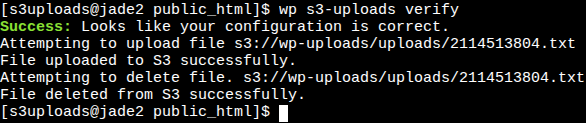
Jika berhasil, sistem akan menampilkan respon bahwa file pengujian sukses diunggah dan dihapus kembali dari NATAObject.

Verifikasi Upload Asset di WordPress
Selanjutnya, kita bisa langsung test saja untuk membuktikan asset yang kita upload beneran masuk ke NATAObject atau tidak.
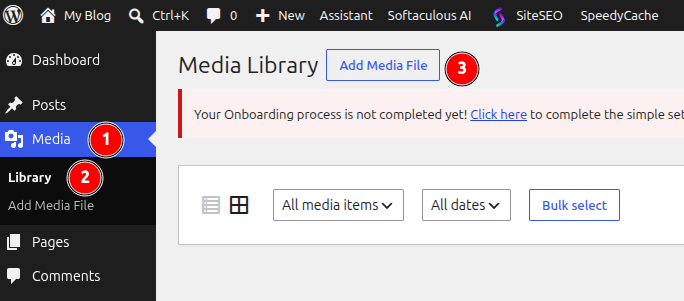
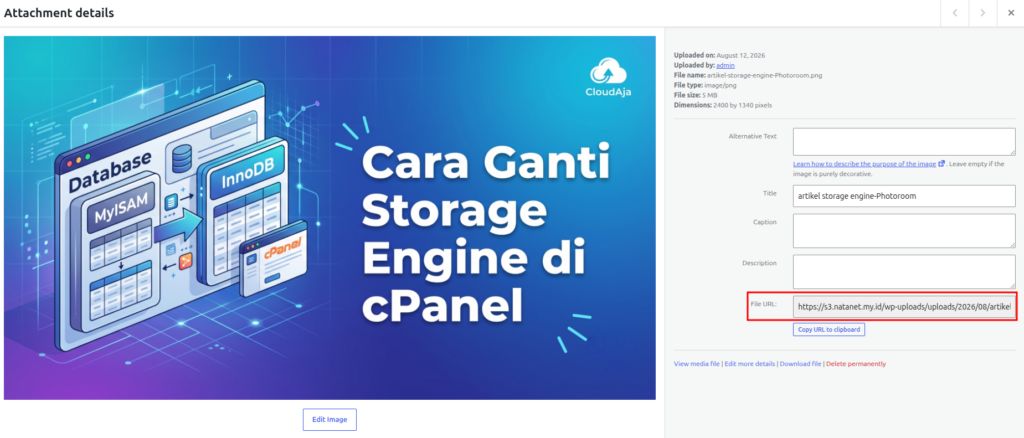
Bisa masuk ke di dashboard management wordpress, pilih menu Media –> Library, selanjutnya bisa klik Add Media File, untuk melakukan upload gambar/assetnya.
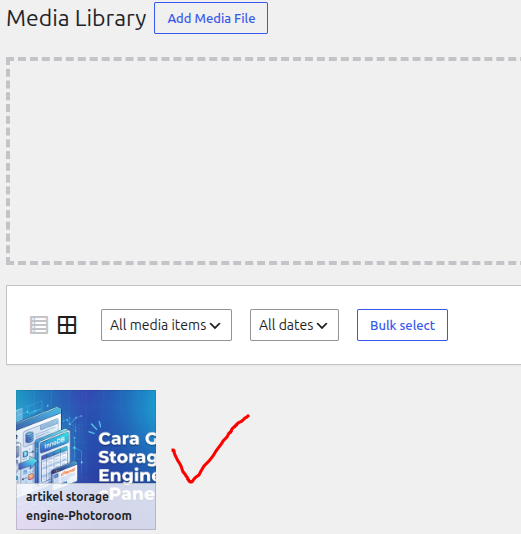
Untuk membuktikan apakah gambar tersebut sudah bisa tersimpan di NATAObject bisa diklik gambar yang barusan kita upload.
Bisa dilihat di kotak merah gambar dibawah, terdapat File URL, link tersebut mengarah ke server NATAObject, sehingga gambar sudah berhasil terupload bucket kita di NATAObject, untuk memastikannya lagi bisa coba cek di Login to Console pada NATAObject.
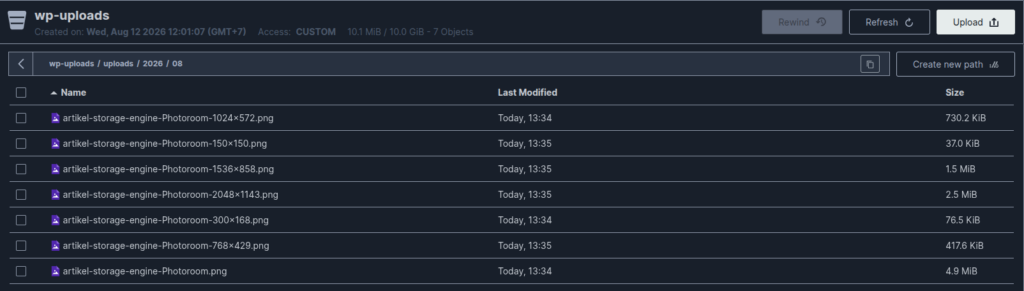
Setelah di cek Login Console NATAObject, akan otomatis terbuat folder berdasarkan bulan dan tahun, dan di dalamnya akan tersimpan gambar yang kita upload tadi yang sudah otomatis terbagi masing-masing resolusi gambarnya. Keren, kan!
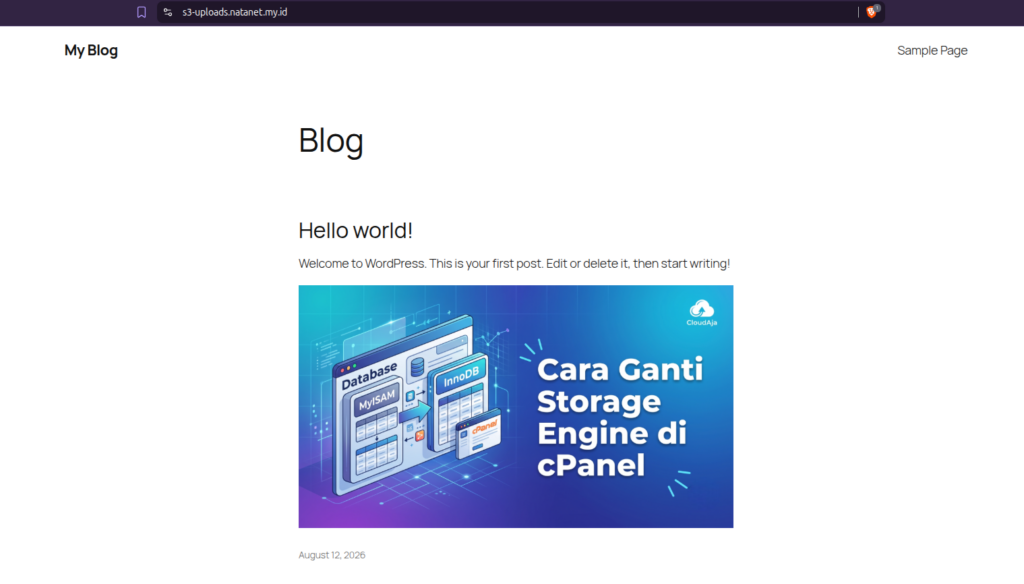
Jika sudah berhasil terupload asset/gambar tersebut ke NATAObject, kita bisa import gambar/asset tersebut ke konten atau postingan wordpress seperti berikut.
Migrasi File Media Lama ke NATAObject (Opsional)
Jika Anda sudah memiliki file Pustaka Media terdahulu di folder wp-content/uploads/ lokal dan ingin memindahkannya ke NATAObject, jalankan perintah migrasi berikut di Terminal:
wp s3-uploads upload-directory wp-content/uploads uploadsKesimpulan
Menerapkan langkah simpan asset wordpress di NATAObject mengggunakan plugin S3-Uploads adalah langkah strategis terbaik untuk mengoptimalkan performa situs WordPress, menghemat ruang penyimpanan hosting, serta menjaga keandalan infrastruktur media website Anda secara jangka panjang.


