
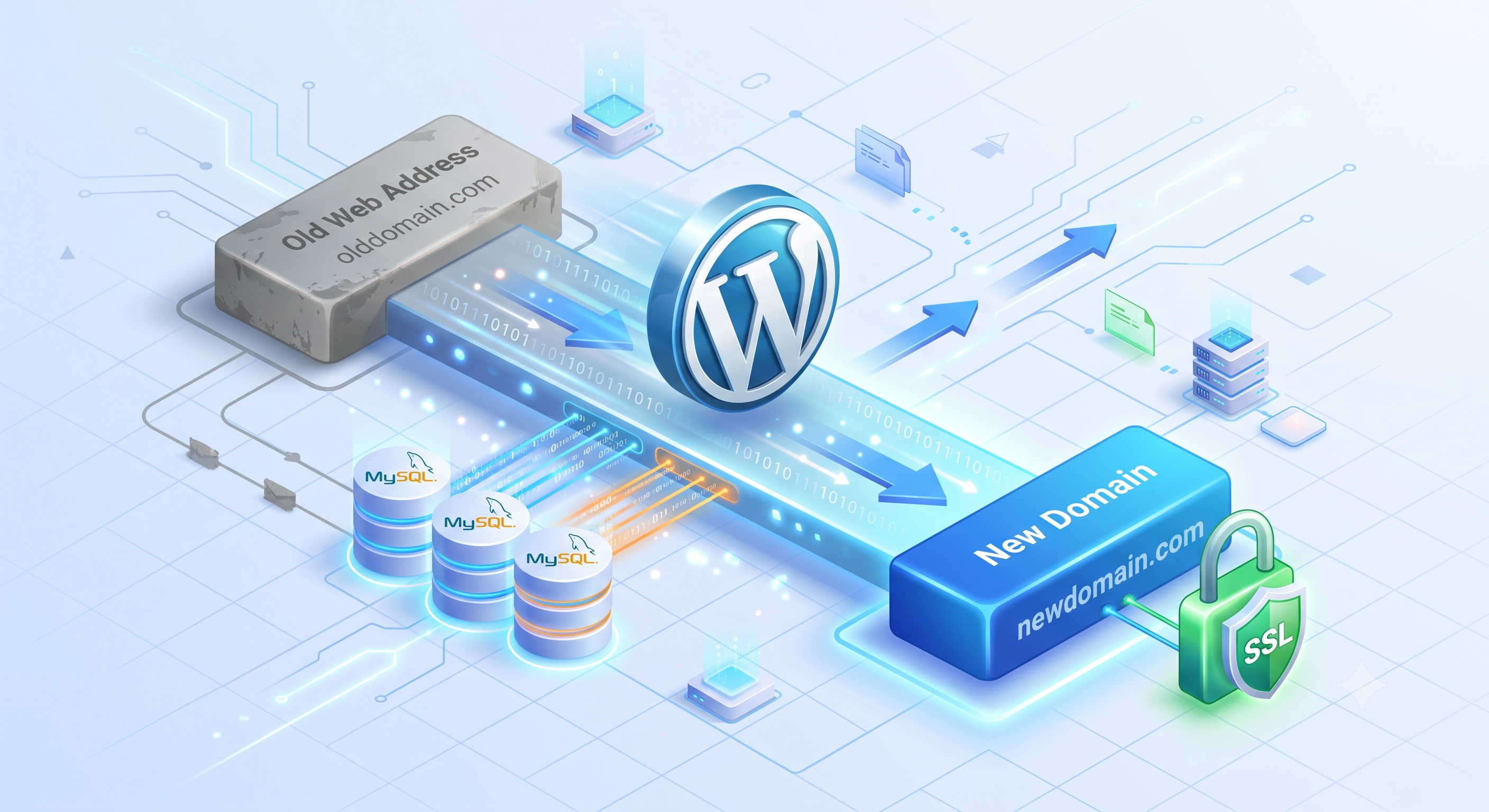
Mengganti nama domain pada website WordPress adalah hal yang lumrah dilakukan, baik untuk keperluan rebranding maupun pergantian fokus bisnis. Namun, banyak pemilik website yang mengalami kendala setelah ganti domain, seperti halaman menjadi Error 404, gambar tidak muncul (rusak), atau malah tidak bisa login ke dasbor admin.
Mengapa hal ini bisa terjadi? Karena di dalam sistem WordPress, alamat domain lama Anda tertanam mati di dalam database. Jika hanya mengubah nama domain di panel hosting tanpa memperbarui isi databasenya, sistem akan tetap mencoba memanggil data dari domain lama.
Disini kita akan memberikan panduan langkah demi langkah untuk memindahkan domain WordPress Anda dengan aman dan sempurna!
Persiapan & Backup Wajib (Safety First!)
Sebelum melakukan perubahan apa pun pada server atau database, hukum pertamanya adalah membuat cadangan (backup) data. Ini adalah jaring pengaman Anda jika terjadi kesalahan teknis selama proses berlangsung.
- Masuk ke cpanel
- Masuk dan gunakan fitur Backup untuk mengunduh salinan file wordpress dan database anda.
- Unduh juga seluruh file website yang ada di dalam folder
public_htmlatau folder root web Anda melalui File Manager / FTP.
⚠️ PERINGATAN PENTING: Jangan pernah melewati langkah backup! Proses pada Langkah ke-3 nanti akan memodifikasi isi database secara langsung. Tanpa backup, data yang rusak akan sangat sulit dikembalikan.
Tambahkan Domain Baru & Hubungkan ke Folder Website
Pastikan domain baru Anda sudah aktif dan DNS (Name Server atau A Record)-nya sudah diarahkan ke IP server hosting Anda saat ini.
- Buka panel hosting Anda, lalu cari menu Domain
- Tambahkan nama domain baru Anda.
- Atur Document Root (folder tujuan) domain baru agar mengarah ke folder yang sama dengan domain lama (tempat file WordPress Anda berada).
- Aktifkan sertifikat keamanan SSL (HTTPS) untuk domain baru Anda melalui menu SSL/TLS atau Let’s Encrypt di panel hosting.
Ubah URL di Dalam Database via Search & Replace
Selanjutnya kita perlu mengganti seluruh teks domain lama menjadi domain baru di dalam tabel database.
Kenapa tidak boleh langsung ganti di Notepad atau SQL biasa? Karena WordPress menyimpan sebagian data link dalam format khusus bernama Serialized Data (data yang terikat dengan hitungan jumlah karakter). Jika diganti secara manual dengan cara Find & Replace biasa, hitungan karakternya akan rusak dan berisiko membuat website menjadi blank putih (Fatal Error).
Cara paling aman dan mudah adalah menggunakan bantuan plugin Better Search Replace:
- Login ke dasbor WordPress Anda (sementara masih bisa diakses lewat domain lama atau URL sementara).
- Buka menu Plugins > Add New, lalu cari dan instal plugin Better Search Replace (by WP Engine). Aktifkan plugin tersebut.
- Buka menu Tools > Better Search Replace.
- Pada kolom Search for, masukkan URL domain lama Anda (lengkap dengan https).
- Contoh:
[https://domainlama.com]
- Contoh:
- Pada kolom Replace with, masukkan URL domain baru Anda.
- Contoh:
[https://domainbaru.com]
- Contoh:
- Pada bagian Select tables, pilih semua tabel yang ada (klik tabel pertama, tekan
Shiftdi keyboard, lalu klik tabel paling bawah). - Scroll ke bawah, hilangkan centang (uncheck) pada opsi “Run as dry run”.
- Klik tombol Run Search/Replace.
- Tunggu beberapa detik hingga proses selesai. Plugin akan otomatis mengganti ribuan link lama di database Anda dengan format karakter yang tetap aman.
Atau bisa juga melalui terminal jika anda memiliki akses Terminal, silahkan masuk ke folder root website tersebut misal public_html.
wp search-replace ‘domainlama.com’ ‘domainbaruanda.com’
Kesimpulan
Memindahkan website WordPress ke domain baru bukanlah sekadar mengganti nama alamat di panel hosting. Kunci utama keberhasilan migrasi ini terletak pada langkah Search & Replace di dalam database MySQL. Tanpa kedua langkah vital tersebut, sisa-sisa URL lama akan tetap tertanam di dalam sistem, yang memicu terjadinya Error 404, gambar rusak (broken image), hingga website tidak bisa diakses sama sekali.


