

Kalau anda mengelola server Proxmox VE, pasti sudah tidak asing lagi dengan tampilan monitoring web interface-nya. Di sana kita bisa melihat penggunaan CPU, RAM, storage, dan network secara real-time. Namun, semakin banyak VM dan LXC container yang berjalan, semakin sulit juga memantau kondisi server hanya dari halaman bawaan Proxmox.
Dengan ada permasalahan tersbut banyak pertanyaan seperti “Kapan CPU node naik drastis?”, “Storage penuh karena VM mana?”, atau “Apakah disk I/O sedang menjadi bottleneck?” sering kali butuh data historis untuk dianalisis. Nah, di sinilah Proxmox VE Monitoring dengan InfluxDB dan Grafana menjadi solusi yang sangat membantu. Dengan kombinasi data dari Proxmox VE dikumpulkan ke InfluxDB, lalu divisualisasikan di Grafana dalam bentuk grafik, statistik, dan dashboard yang fleksibel. Anda bisa memantau node, VM, LXC, storage, CPU, RAM, disk I/O, hingga network dalam satu tempat.
Artikel ini membahas cara membangun Proxmox VE Monitoring dengan InfluxDB dan Grafana, mulai dari persiapan, konfigurasi Proxmox, integrasi InfluxDB, konfigurasi Grafana, hingga pembuatan dashboard untuk memonitor node, VM, LXC, storage, CPU, RAM, dan network.

Mengapa Menggunakan InfluxDB dan Grafana untuk Monitoring Proxmox?
InfluxDB adalah database time-series yang memang dibuat untuk menyimpan data metrik yang terus bertambah. Data seperti penggunaan CPU, memory, network throughput, hingga disk I/O sangat cocok disimpan di InfluxDB karena kita bisa melihat perubahan resource tersebut berdasarkan waktu.
Salah satu alasan menggunakan InfluxDB dan Grafana untuk Proxmox VE Monitoring adalah ketika Proxmox sudah digunakan dalam arsitektur cluster. Ketika ada beberapa node dalam satu cluster, memantau VM dan LXC satu per satu melalui web interface tentu akan cukup merepotkan, terutama ketika jumlah workload sudah mulai banyak.
Dengan InfluxDB dan Grafana, metrics dari seluruh node Proxmox dapat dikumpulkan ke satu tempat. Jadi, kita tidak perlu berpindah-pindah node hanya untuk melihat penggunaan resource. Cukup membuka satu dashboard Grafana, kondisi seluruh cluster bisa dilihat dari sana. Sementara itu, Grafana digunakan untuk mengubah data yang tersimpan di InfluxDB menjadi visualisasi yang lebih mudah dibaca. Kita bisa membuat grafik penggunaan CPU dan RAM, gauge untuk melihat kapasitas storage, tabel untuk menampilkan VM, atau dashboard khusus untuk melihat network dan disk I/O.
Kombinasi InfluxDB dan Grafana memberikan beberapa keuntungan untuk monitoring Proxmox:
- Data metrics bisa disimpan dan dilihat kembali secara historis.
- Dashboard lebih fleksibel dibandingkan hanya mengandalkan web interface Proxmox.
- Metrics dari beberapa node bisa ditampilkan dalam satu dashboard.
- Dashboard dapat dibuat sesuai kebutuhan atau menggunakan dashboard yang sudah tersedia.
Dengan setup seperti ini, Proxmox VE Monitoring menjadi lebih mudah ketika environment mulai berkembang. Kita bisa melihat kondisi cluster secara keseluruhan, kemudian melakukan pengecekan lebih detail pada node, VM, LXC, storage, atau resource tertentu ketika menemukan sesuatu yang tidak normal.
Langkah Mudah Membangun Proxmox VE Monitoring dengan InfluxDB dan Grafana
Setelah memahami alasan menggunakan InfluxDB dan Grafana, sekarang kita masuk ke bagian setup. Secara garis besar, membangun Proxmox VE Monitoring tidak terlalu rumit. Ada empat bagian utama yang perlu disiapkan: InfluxDB sebagai tempat menyimpan metrics, Proxmox sebagai sumber data, Grafana sebagai visualisasi, dan dashboard untuk menampilkan hasil monitoring.
1. Siapkan InfluxDB dan Grafana
Anda bisa menginstal InfluxDB dan Grafana di VM, LXC, atau server terpisah. Cara paling praktis adalah menggunakan Docker dan Docker Compose, karena semua konfigurasi bisa ditulis dalam satu file.
1.1 Install Docker dan Docker Compose
Pastikan Docker dan Docker Compose sudah terpasang. Jika belum, ikuti panduan resminya di:
https://www.docker.com/get-started/
1.2 Buat file docker-compose.yml
Buat direktori baru, lalu buat file docker-compose.yml di dalamnya:
services:
  influxdb:
    container_name: influxdb
    image: influxdb:2.7
    restart: unless-stopped
    ports:
      - "8086:8086"
    volumes:
      - influxdb_data:/var/lib/influxdb2
    environment:
      - DOCKER_INFLUXDB_INIT_MODE=setup
      - DOCKER_INFLUXDB_INIT_USERNAME=admin
      - DOCKER_INFLUXDB_INIT_PASSWORD=AdminPassword123!
      - DOCKER_INFLUXDB_INIT_ORG=my-org
      - DOCKER_INFLUXDB_INIT_BUCKET=proxmox
      - DOCKER_INFLUXDB_INIT_ADMIN_TOKEN=my-super-secret-auth-token
    networks:
      - monitoring

  grafana:
    container_name: grafana
    image: grafana/grafana:latest
    restart: unless-stopped
    ports:
      - "3000:3000"
    volumes:
      - grafana_data:/var/lib/grafana
    environment:
      - GF_AUTH_ANONYMOUS_ENABLED=true
      - GF_AUTH_ANONYMOUS_ORG_ROLE=Admin
      - GF_AUTH_DISABLE_LOGIN_FORM=true
    networks:
      - monitoring

networks:
  monitoring:
    driver: bridge

volumes:
  influxdb_data:
  grafana_data:
Catatan penting:
-
Keamanan InfluxDB:
DOCKER_INFLUXDB_INIT_PASSWORDdanDOCKER_INFLUXDB_INIT_ADMIN_TOKENbisa diganti dengan kombinasi string kompleks yang lebih aman untuk production. - Port Grafana: Pemetaan port bisa diubah sesuai keinginan, untuk Grafana default port 3000.
-
Organisasi & Bucket:
DOCKER_INFLUXDB_INIT_ORGdiubah menjadi sesuai keinginan danDOCKER_INFLUXDB_INIT_BUCKETdiubah sesuai keinginan untuk contoh penamaanproxmox-metrics. Keduanya akan dikonfigurasi secara otomatis pada inisiasi di container InfluxDB.
1.3 Jalankan Docker Compose & Cek Status Container
Pastikan container influxdb dan grafana sudah berstatus running.
docker-compose up -d
docker-compose ps-
InfluxDB:
http://IP-SERVER:8086 -
Grafana:
http://IP-SERVER:3030
Catat Informasi Berikut
Sebelum lanjut, catat dulu:
-
URL InfluxDB:
http://IP-SERVER:8086 -
Port:
8086 -
Organization:
my-org -
Bucket:
proxmox -
Token:
my-super-secret-auth-token
Informasi ini akan dipakai saat menghubungkan Proxmox ke InfluxDB. Pastikan juga InfluxDB bisa diakses dari node Proxmox. Kalau ada firewall, buka port 8086.
2. Hubungkan Proxmox ke InfluxDB
Login ke web interface Proxmox, lalu:
- Buka Datacenter → Metric Server.
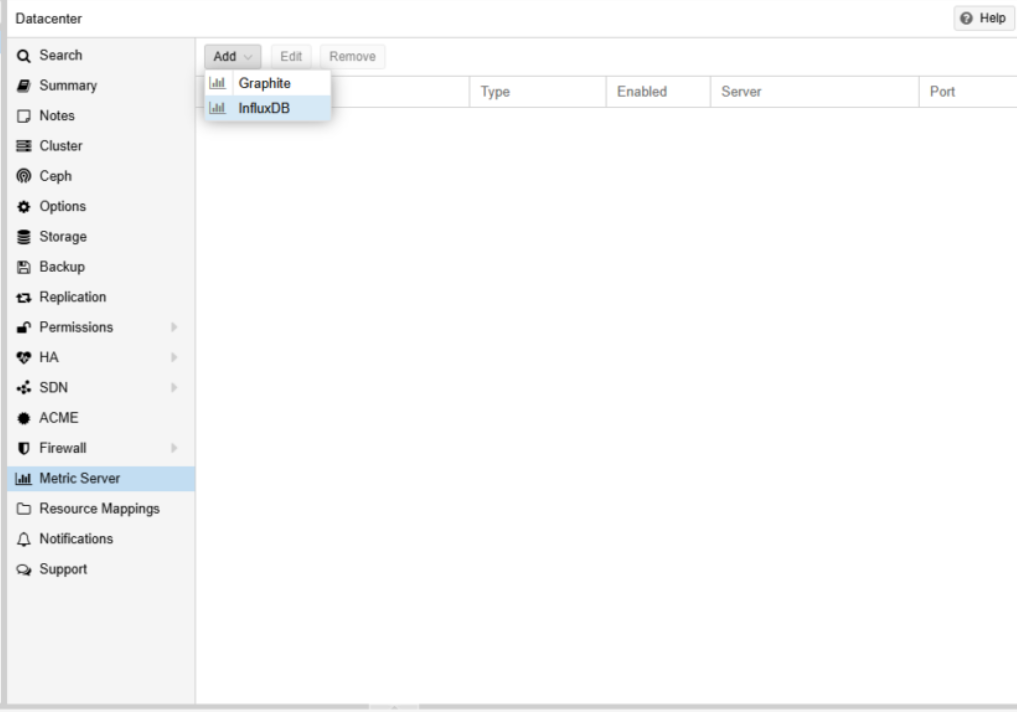
- Klik Add, pilih InfluxDB atau InfluxDB v2.
- Isi server, port, database/bucket, dan token/user.
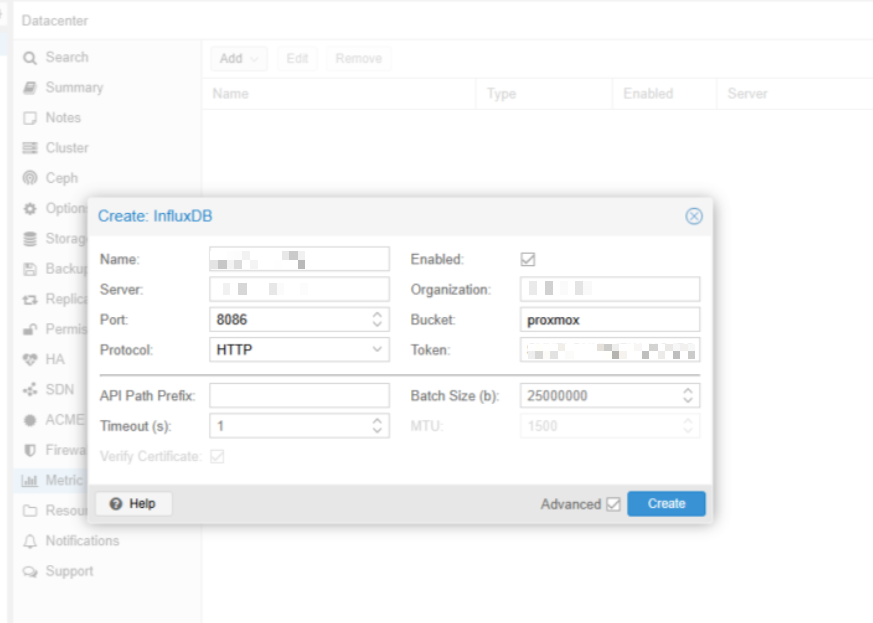
- Simpan.
Karena konfigurasinya di level Datacenter, semua node dalam cluster otomatis ikut mengirim metrik. Tidak perlu setting satu per satu.
3. Tambahkan InfluxDB ke Grafana
Buka Grafana, lalu:
- Masuk ke Connections → Data Sources → Add data source.
- Pilih InfluxDB.

- Isi URL, database/bucket,organization
my-org, username, password, dan token .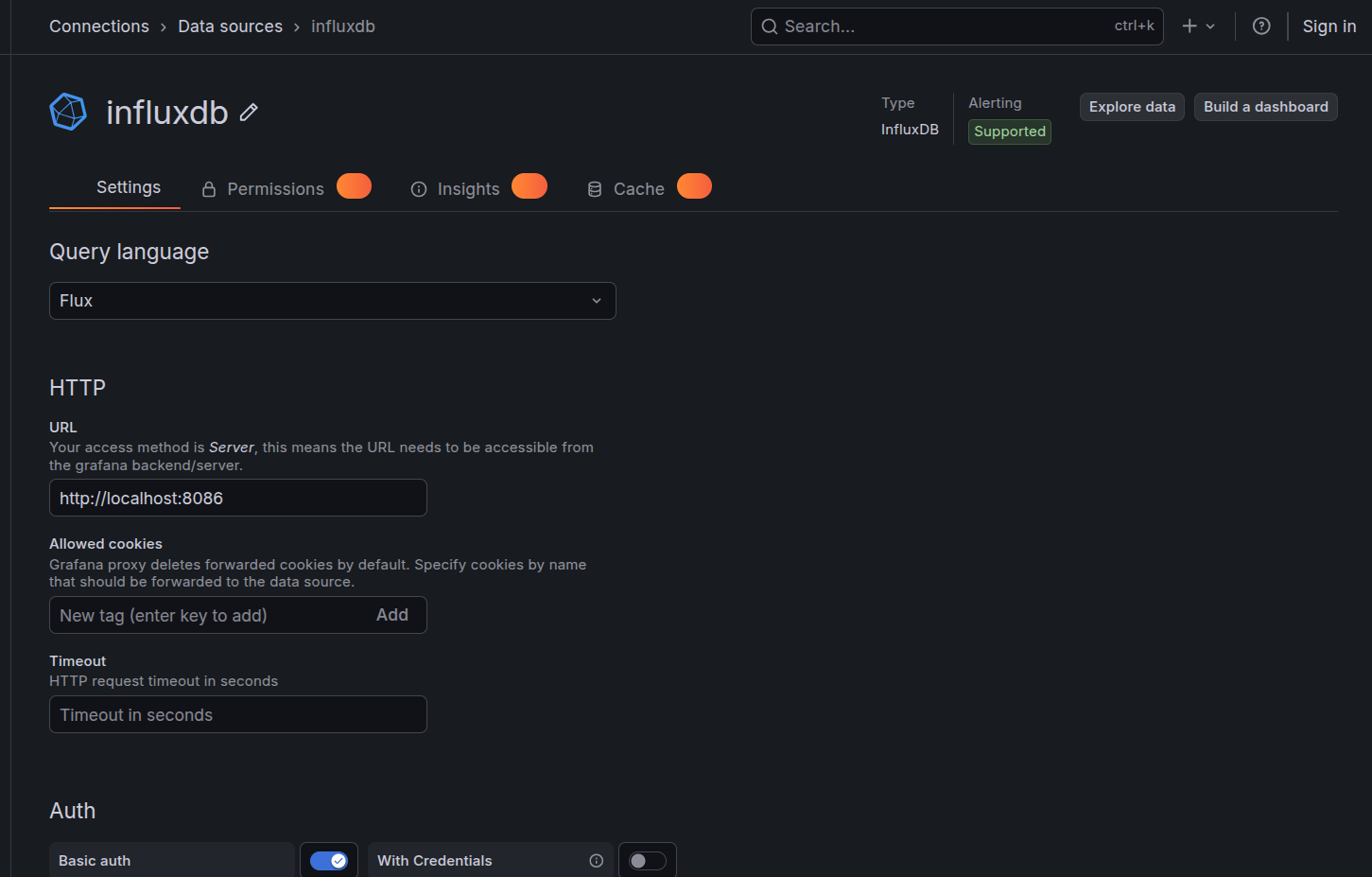

- Klik Save & Test.
Kalau koneksi berhasil, data Proxmox siap ditampilkan.
4. Import atau Buat Dashboard
- Buka Grafana → Dashboard → New → Import.
- Masukkan ID 25819, lalu klik Load.
- Beri nama Proxmox Dashboard.
- Pilih datasource (InfluxDB), lalu klik Import.
Sesuaikan variabel seperti $node, $vmid, dan $type dengan konfigurasi cluster Proxmox Anda.Dashboard ini sudah menyediakan tampilan monitoring yang siap digunakan untuk memantau VM, Node, Ceph, serta trafik Internet dalam satu dashboard.
Anda dapat menggunakan Grafana Proxmox VE Dashboard 25819 sebagai referensi atau langsung mengimpornya ke Grafana.


