
SSH Access Key di cPanel merupakan metode autentikasi yang digunakan untuk mengakses server melalui Secure Shell (SSH) menggunakan pasangan Public Key dan Private Key. Dibandingkan dengan login menggunakan password, metode ini menawarkan tingkat keamanan yang lebih tinggi karena hanya perangkat yang memiliki Private Key yang dapat melakukan autentikasi ke server.
Melalui fitur SSH Access di cPanel, Anda dapat membuat, mengelola, mengimpor, dan mengaktifkan SSH Access Key dengan mudah. Setelah dikonfigurasi, Anda dapat mengakses hosting menggunakan aplikasi SSH seperti Terminal, PuTTY, atau OpenSSH untuk menjalankan berbagai aktivitas development, seperti mengelola file, menggunakan Git, menjalankan Composer, hingga mengoperasikan WP-CLI.
Pada artikel ini, Anda akan mempelajari cara membuat, mengaktifkan, dan menggunakan SSH Access Key di cPanel langkah demi langkah.
Cara Membuat SSH Access Key di cPanel
- Login ke cPanel.
- Buka menu SSH Access.

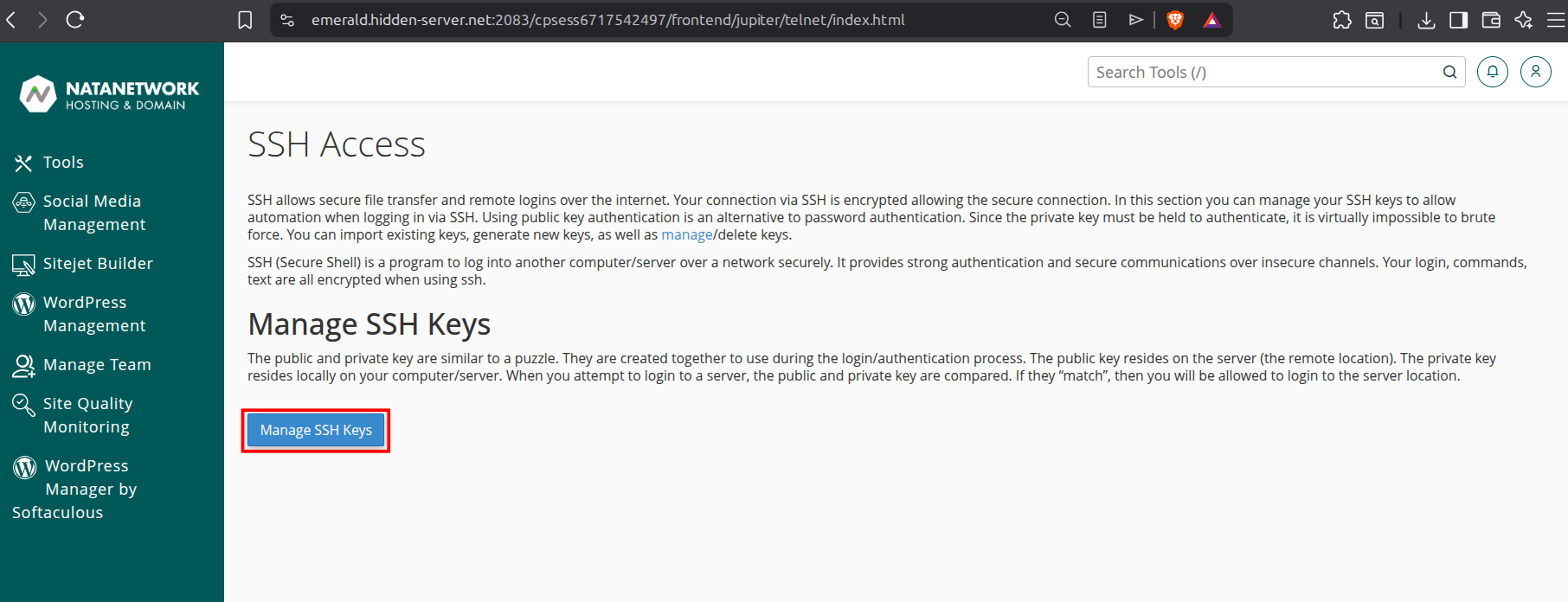
- Klik Manage SSH Keys.
- Pada halaman Manage SSH Keys, Anda dapat membuat SSH Access Key baru dengan memilih Import Key. Jika SSH Key telah dibuat sebelumnya menggunakan OpenSSH, PuTTYgen, atau aplikasi lainnya, gunakan menu Import Key untuk mengimpor Public Key dan Private Key ke cPanel.
Belum memiliki SSH Key? Anda dapat membuatnya terlebih dahulu dengan mengikuti panduan Cara Generate SSH Key Menggunakan Ed25519 di Linux, Windows, macOS, dan PuTTY:
https://www.cloudaja.id/artikel/cara-generate-ssh-key-menggunakan-ed25519-di-linux-windows-macos-putty/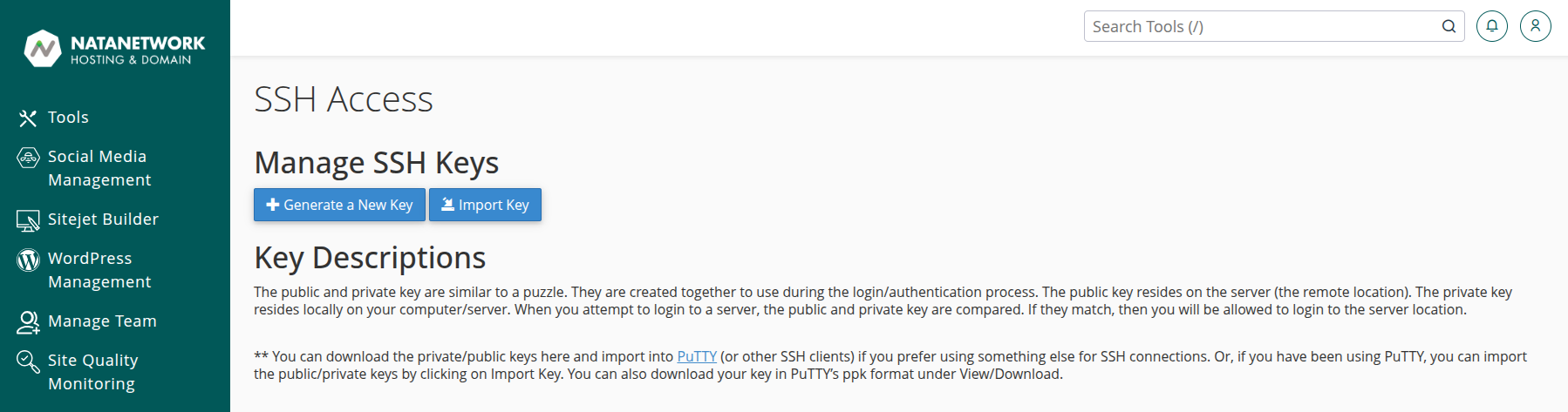
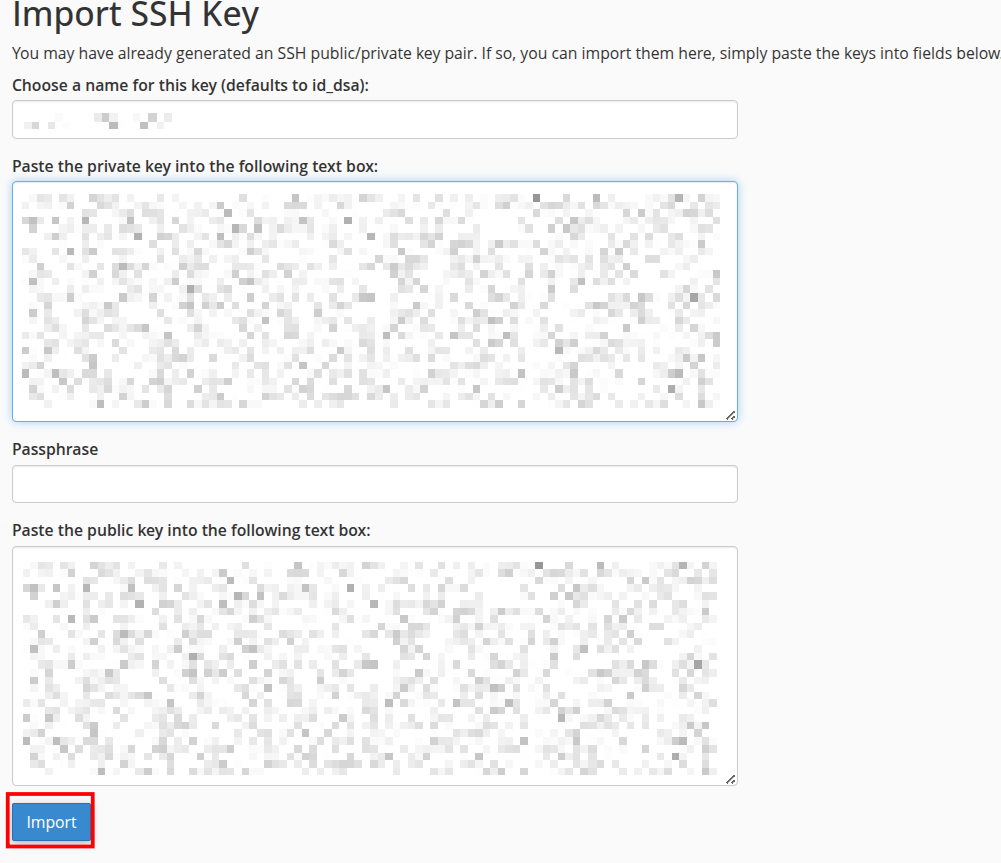
- Isi informasi yang diperlukan, kemudian klik Import .
Menghubungkan ke Server Menggunakan SSH Key
Setelah Public Key berhasil di-authorize, Anda dapat menghubungkan komputer ke server menggunakan SSH.
Anda dapat menggunakan Terminal pada Linux dan macOS, Command Prompt atau PowerShell pada Windows dengan OpenSSH, maupun aplikasi emulator SSH seperti Termius, PuTTY, MobaXterm, dan aplikasi sejenis lainnya.
Jalankan perintah berikut pada Terminal (Linux/macOS) atau Command Prompt/PowerShell (Windows dengan OpenSSH):
ssh -i ~/.ssh/id_ed25519 username@hostnameJika server menggunakan port selain 22, gunakan perintah berikut:
ssh -i ~/.ssh/id_ed25519 -p PORT username@hostnameGanti informasi berikut sesuai akun hosting Anda:
- username : Username hosting/cPanel.
- hostname : Nama domain atau alamat IP server.
- PORT : Port SSH yang digunakan (jika bukan 22).
Apabila proses autentikasi berhasil, Anda akan langsung terhubung ke server melalui SSH dan dapat mulai menjalankan perintah sesuai kebutuhan.
Kesimpulan
SSH Access memudahkan Anda dalam mengelola hosting melalui Terminal tanpa harus bergantung pada File Manager di cPanel. Dengan SSH, berbagai aktivitas pengembangan seperti mengelola file, menjalankan Git, Composer, WP-CLI, hingga melakukan konfigurasi server dapat dilakukan dengan lebih cepat dan efisien.Melalui fitur SSH Access di cPanel, Anda dapat mengimpor dan mengelola SSH Key dengan mudah sehingga proses autentikasi menjadi lebih praktis dan aman. Pastikan Public Key telah di-authorize dan simpan Private Key dengan baik agar dapat digunakan saat mengakses server.
Untuk informasi lebih lanjut mengenai pengelolaan SSH Access, silakan kunjungi dokumentasi resmi cPanel:
https://docs.cpanel.net/cpanel/security/ssh-access


