

Mengelola situs WordPress seringkali melibatkan banyak detail, dan salah satunya adalah memastikan keamanan akun wp-admin Anda. Kata sandi yang kuat adalah garis pertahanan pertama. Namun, bagaimana jika Anda lupa Password wp-admin WordPress atau ingin memperbaruinya secara berkala? Jangan khawatir, ada beberapa cara mudah untuk mengganti password WordPress Anda. Artikel ini akan memandu Anda melalui tiga metode efektif, mulai dari yang paling sederhana hingga yang lebih teknis, memastikan akun Anda tetap aman dan dapat diakses.
1. Ganti Password WordPress dari Halaman Login
Metode ini adalah pilihan pertama dan paling umum jika Anda lupa kata sandi wp-admin. Yang Anda butuhkan hanyalah akses ke alamat email yang terdaftar pada akun WordPress Anda.
Langkah-langkahnya:
1. Kunjungi halaman login WordPress Anda (biasanya namadomainanda.com/wp-admin).
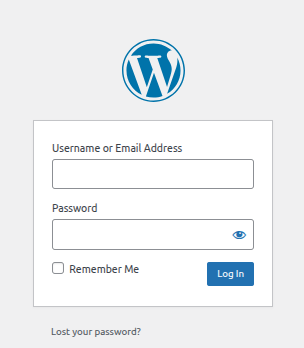
2. Di bawah formulir login, klik tautan “Lupa kata sandi Anda?”.
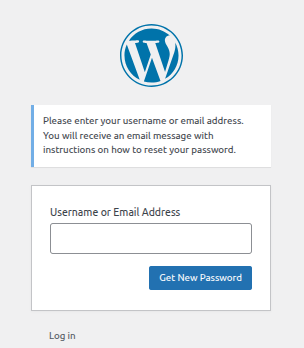
3. Masukkan nama pengguna atau alamat email yang terkait dengan akun wp-admin Anda, lalu klik “Dapatkan Kata Sandi Baru”.
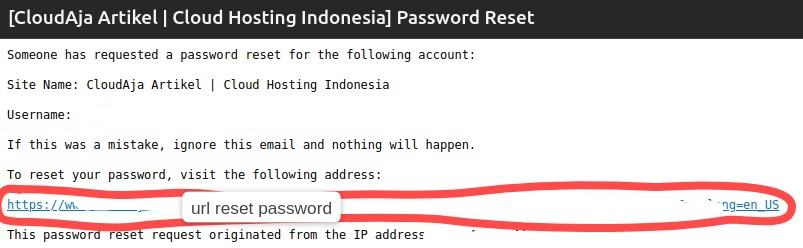
4. Periksa kotak masuk email Anda (termasuk folder spam). Anda akan menerima email dari WordPress dengan tautan untuk mengatur ulang kata sandi.
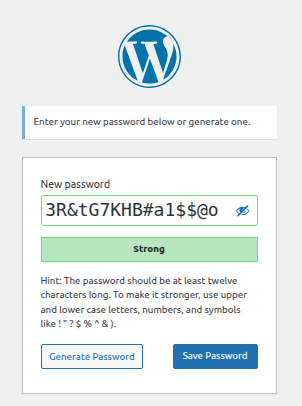
5. Klik tautan tersebut, masukkan kata sandi baru yang kuat, dan konfirmasi perubahan.
2. Ubah Password Langsung dari Dashboard WordPress (Saat Login)
Jika Anda sudah masuk ke dashboard WordPress dan ingin memperbarui kata sandi untuk alasan keamanan atau lainnya, metode ini adalah yang paling cepat dan praktis. Anda tidak memerlukan akses email untuk langkah ini.
Langkah-langkahnya:
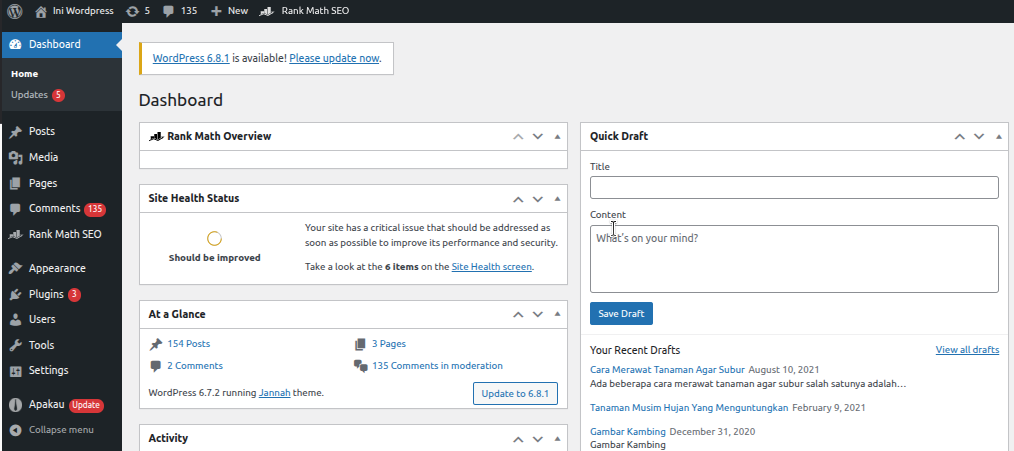
1. Masuk ke dashboard WordPress Anda.
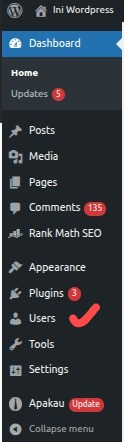
2. Di menu navigasi kiri, arahkan kursor ke “Pengguna”, pilih “Profil Anda” kemudian “Edit”.
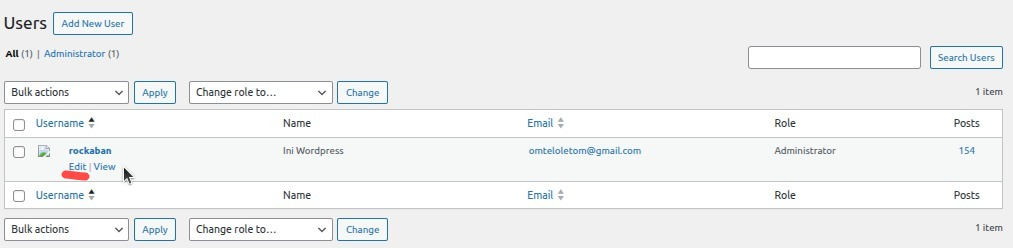
3. Gulir ke bawah hingga Anda menemukan bagian “Manajemen Akun”.
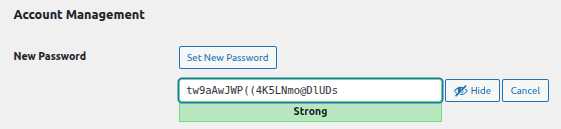
4. Anda bisa mengklik tombol “Buat Kata Sandi Baru” untuk menghasilkan kata sandi otomatis yang kuat, atau ketikkan kata sandi pilihan Anda di kolom yang tersedia. Pastikan untuk membuat kombinasi yang unik dan sulit ditebak.

5. Setelah memasukkan kata sandi baru, klik tombol “Perbarui Profil” di bagian bawah halaman untuk menyimpan perubahan.
3. Reset Password wp-admin via phpMyAdmin (Metode Teknis)
Metode ini digunakan sebagai upaya terakhir ketika Anda tidak dapat mengakses email terdaftar atau dashboard WordPress Anda. Mengganti password melalui phpMyAdmin melibatkan interaksi langsung dengan database situs Anda, sehingga membutuhkan sedikit kehati-hatian.

Langkah-langkahnya:
1. Akses panel kontrol hosting Anda (misalnya cPanel, Plesk, atau dashboard hosting lain).
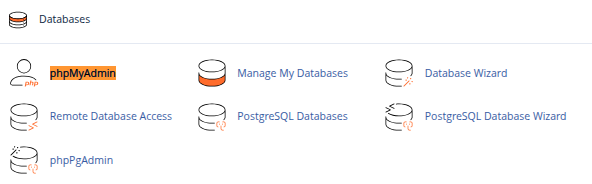
2. Cari dan buka “phpMyAdmin” di dalam panel kontrol.
3. Di sidebar kiri phpMyAdmin, pilih database WordPress Anda (biasanya memiliki awalan seperti wp_ diikuti dengan nama unik).
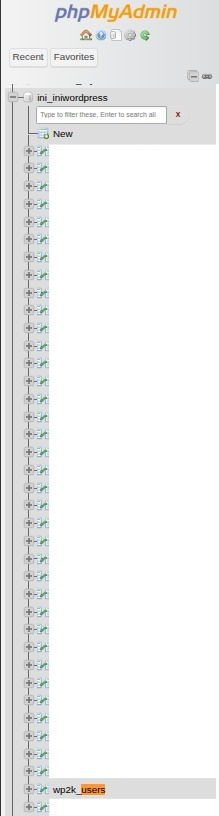
4. Dalam daftar tabel database, cari tabel wp_users (nama tabel mungkin sedikit berbeda jika Anda mengubah awalan tabel WordPress).
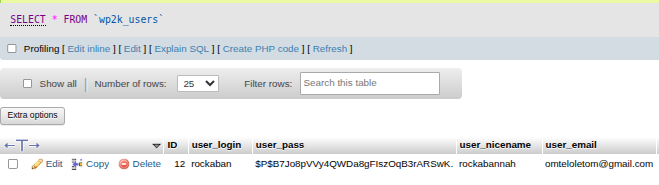
5. Temukan nama pengguna wp-admin Anda di tabel tersebut dan klik “Edit” di samping baris yang sesuai.
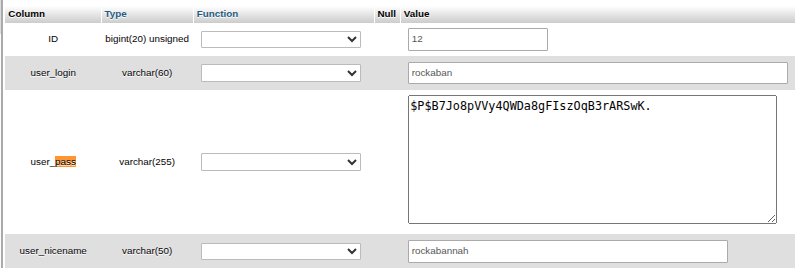
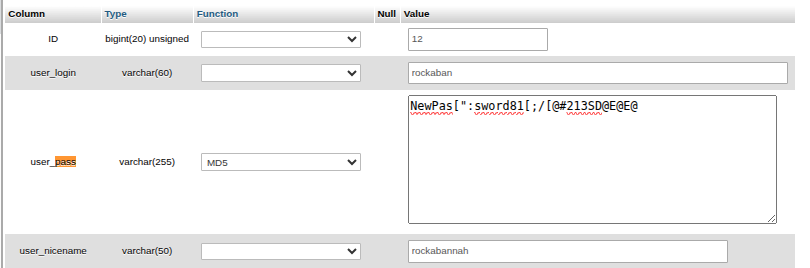
6. Pada baris user_pass, hapus nilai yang ada. Di kolom “Fungsi” atau “Function”, pilih MD5. Kemudian, di kolom “Nilai” atau “Value”, masukkan kata sandi baru yang Anda inginkan (misalnya, KataSandiBaruAnda).

7. Gulir ke bawah dan klik tombol “Go” atau “Kirim” untuk menyimpan perubahan.
Penting: Pastikan Anda memilih fungsi MD5 saat mengubah user_pass. WordPress menggunakan enkripsi MD5 untuk kata sandi, dan tanpa ini, kata sandi baru Anda tidak akan berfungsi.

Kesimpulan
Dengan mengikuti salah satu dari tiga metode di atas, Anda dapat dengan mudah dan aman mengganti password wp-admin WordPress Anda. Pilihlah metode yang paling sesuai dengan situasi Anda saat ini. Selalu ingat untuk menggunakan kata sandi yang kuat dan unik untuk menjaga keamanan situs Anda dari akses yang tidak sah.


