
Mengganti password Windows 10 secara berkala merupakan salah satu cara untuk menjaga keamanan komputer dan melindungi data pribadi. Windows 10 menyediakan fitur untuk mengubah password melalui Control Panel dengan langkah-langkah yang cukup mudah.
Berikut panduan mengganti password akun Windows 10 melalui Control Panel.
Langkah-Langkah Mengganti Password Windows 10
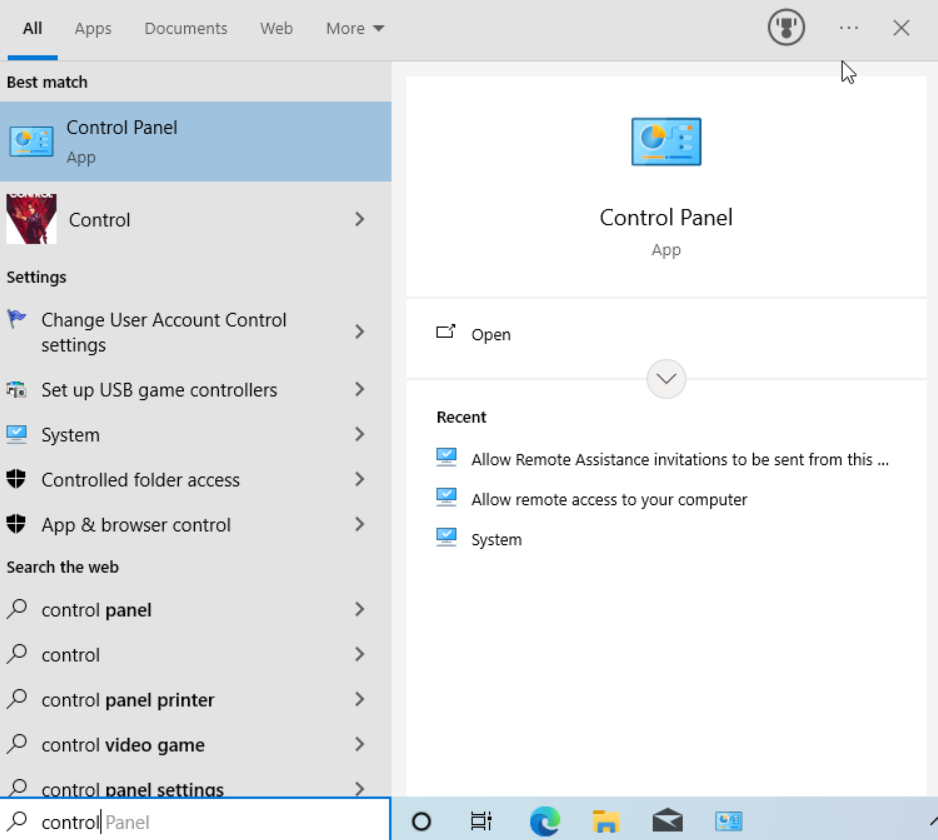
- Buka Control Panel melalui menu Start atau kolom pencarian Windows.
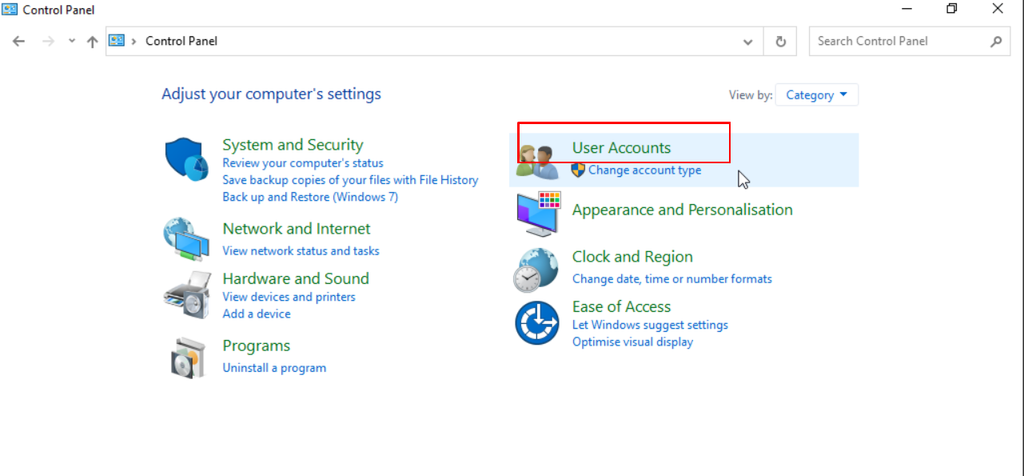
2. Pilih menu User Accounts.
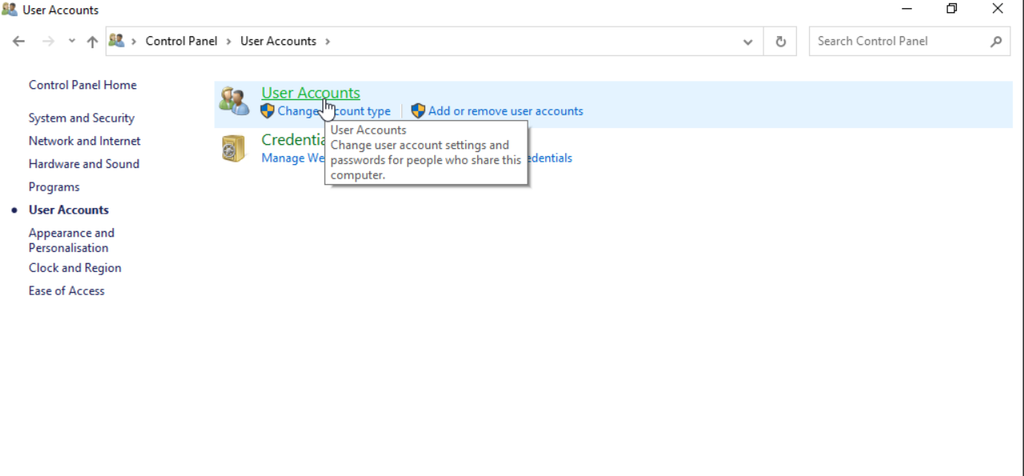
3. Pilih User Accounts sekali lagi.
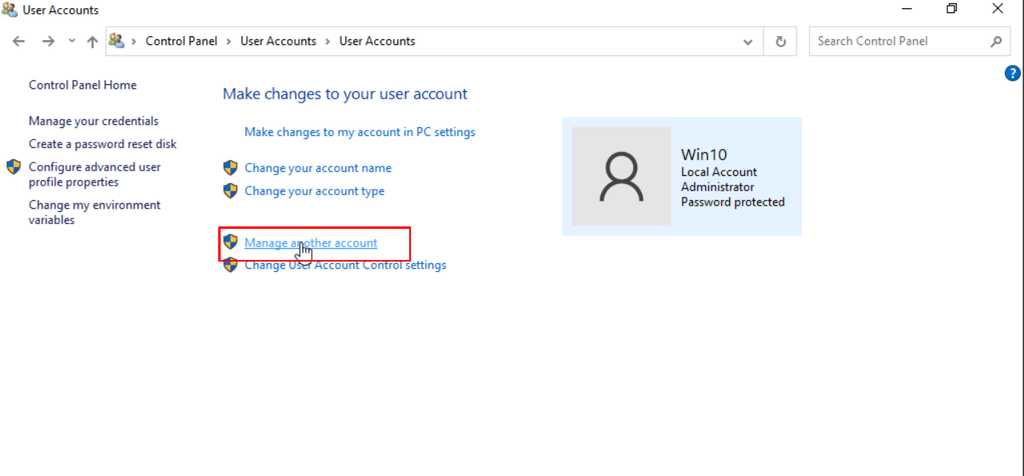
4. Klik Manage another account
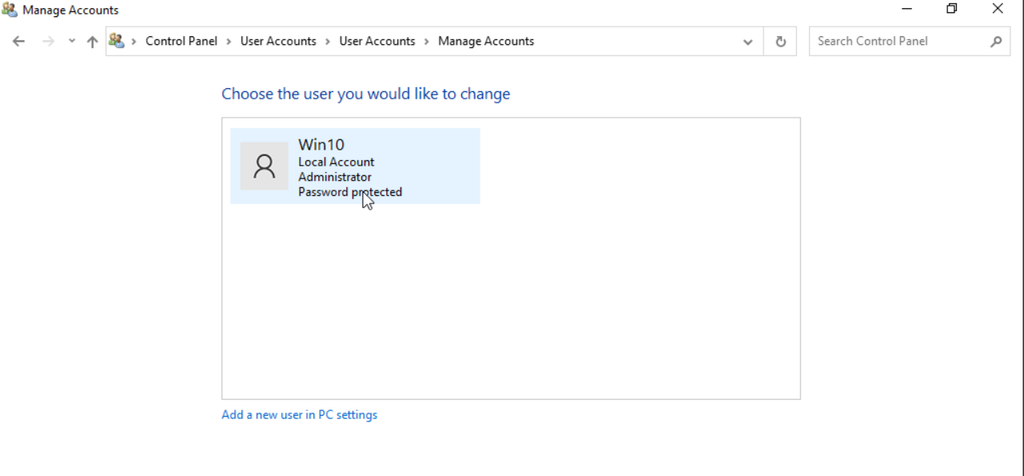
5.Pilih User yang ingin diganti passwordnya
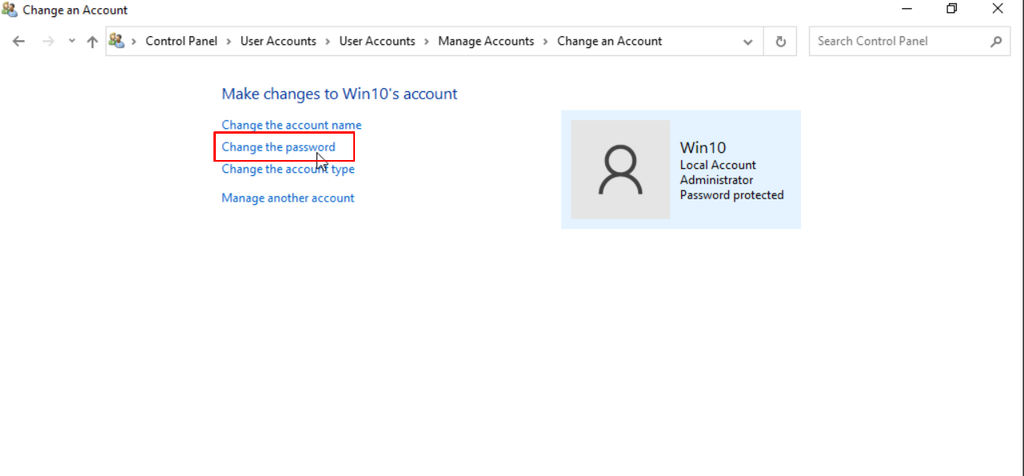
6.Kemudian Klik Change the password
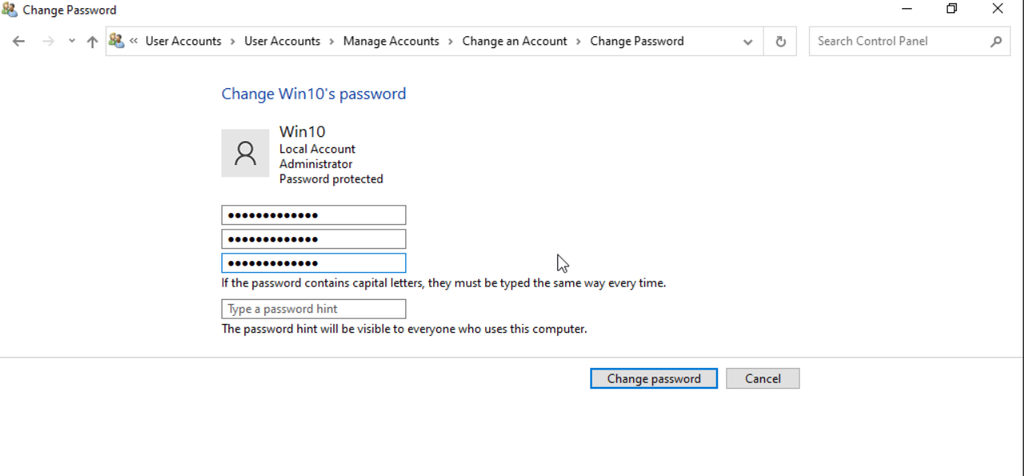
7. Masukkan informasi berikut:
- Current password: Masukkan password yang sedang digunakan.
- New password: Masukkan password baru.
- Confirm new password: Masukkan kembali password baru untuk konfirmasi.
Setelah semua informasi terisi, klik Change password.
Tips Membuat Password Windows yang Aman
Selain mengetahui cara ganti password Windows 10, kamu juga perlu memperhatikan keamanan password yang digunakan.
Berikut beberapa tips membuat password yang kuat:
- Gunakan kombinasi huruf besar dan huruf kecil.
- Tambahkan angka dan karakter khusus.
- Hindari menggunakan tanggal lahir atau informasi pribadi.
- Jangan menggunakan password yang sama untuk berbagai akun.
- Simpan password di tempat yang aman.
Password yang kuat dapat membantu mengurangi risiko akses tidak sah ke komputer.
Kesimpulan
Mengganti password Windows 10 melalui Control Panel dapat dilakukan dengan mudah selama pengguna masih mengetahui password yang sedang digunakan. Pastikan menggunakan kombinasi password yang kuat agar keamanan akun Windows tetap terjaga.


