
Remote Desktop Protocol (RDP) adalah protokol jaringan vital yang memungkinkan Anda untuk mengakses dan mengelola server atau komputer secara jarak jauh melalui internet. Fitur ini sangat krusial bagi administrator sistem dan pengguna yang memerlukan kontrol penuh atas Virtual Machine (VM) mereka dari mana saja. Membuat user RDP Windows VM adalah langkah fundamental untuk manajemen akses yang aman dan efisien.
Membuat akun RDP tambahan di Windows VM menawarkan berbagai keuntungan, mulai dari peningkatan keamanan hingga efisiensi manajemen server. Berikut adalah beberapa alasan utama mengapa Anda perlu mempertimbangkan pembuatan akun RDP terpisah untuk VM Anda:
- Akses Remote yang Terkontrol: Memungkinkan beberapa pengguna atau tim untuk mengakses VM secara bersamaan dengan kredensial masing-masing, meminimalkan risiko keamanan dari penggunaan akun administrator tunggal.
- Keamanan yang Ditingkatkan: Setiap sesi RDP terenkripsi, memastikan bahwa data yang ditransfer antara perangkat lokal dan VM tetap aman. Dengan akun terpisah, Anda dapat menerapkan kebijakan keamanan yang berbeda dan membatasi izin akses.
- Manajemen Server yang Lebih Mudah: Antarmuka grafis Windows mempermudah navigasi dan pengelolaan server dibandingkan dengan antarmuka baris perintah, memungkinkan tugas-tugas administratif diselesaikan dengan cepat.
- Lingkungan Pengujian Terisolasi: Menyediakan lingkungan yang aman untuk menguji aplikasi atau konfigurasi baru tanpa memengaruhi operasi VM utama.
- Operasi Backup dan Restore yang Disederhanakan: Dengan akses RDP yang stabil, proses backup data dan restore sistem dapat dilakukan dengan lebih lancar dan efisien.
- Skalabilitas Sumber Daya: Memungkinkan Anda untuk dengan mudah menyesuaikan sumber daya VM sesuai kebutuhan, dan pengelolaan pengguna RDP yang baik mendukung fleksibilitas ini.

Langkah Membuat Pengguna RDP Baru di Windows VM
Membuat user RDP Windows VM adalah proses yang mudah dan penting untuk manajemen akses yang baik. Ikuti langkah-langkah berikut:
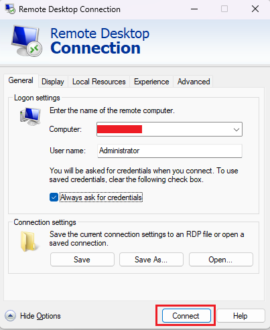
1. Login sebagai Administrator
Akses VM Windows Anda menggunakan akun Administrator melalui RDP.
2. Buka Server Manager
Setelah login, buka Server Manager. Anda dapat menemukannya di Start Menu atau melalui Taskbar.

3. Akses Computer Management
Di Server Manager, pilih “Tools” di pojok kanan atas, lalu pilih “Computer Management”.

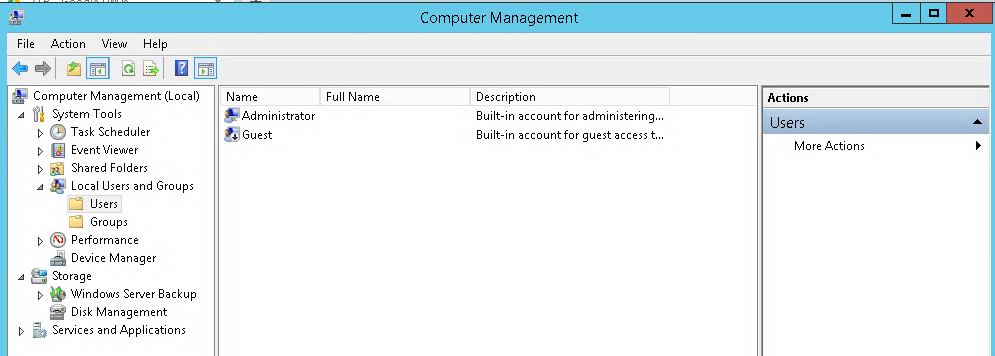
4. Akses Local Users and Groups
Di jendela Computer Management, navigasikan ke “System Tools” > “Local Users and Groups” > “Users”.
5. Buat Pengguna Baru
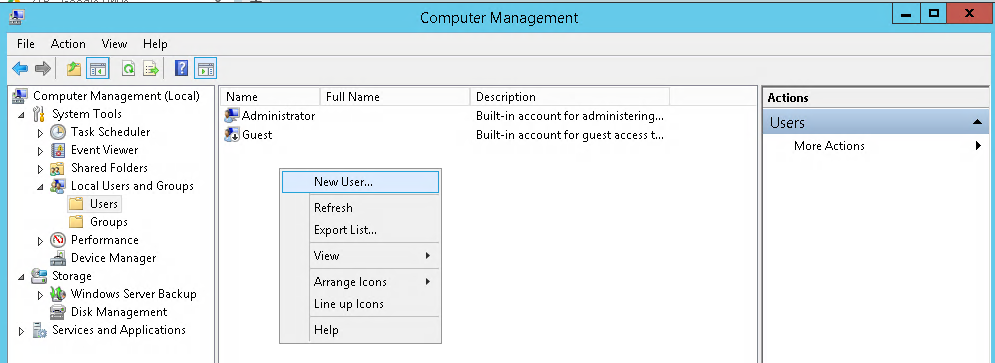
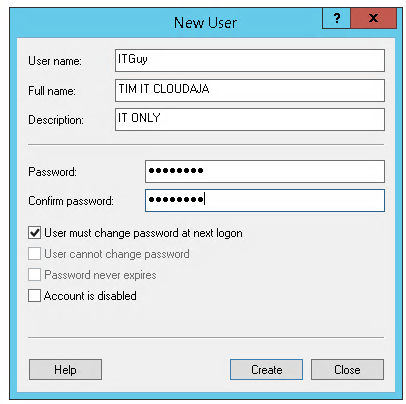
Klik kanan pada area kosong di panel “Users”, lalu pilih “New User…”. Masukkan detail untuk pengguna baru, termasuk nama pengguna dan kata sandi yang kuat. Pastikan untuk mencentang opsi yang sesuai, seperti “User cannot change password” atau “Password never expires”, tergantung pada kebijakan keamanan Anda.
6. Tambahkan Member ke RDP User
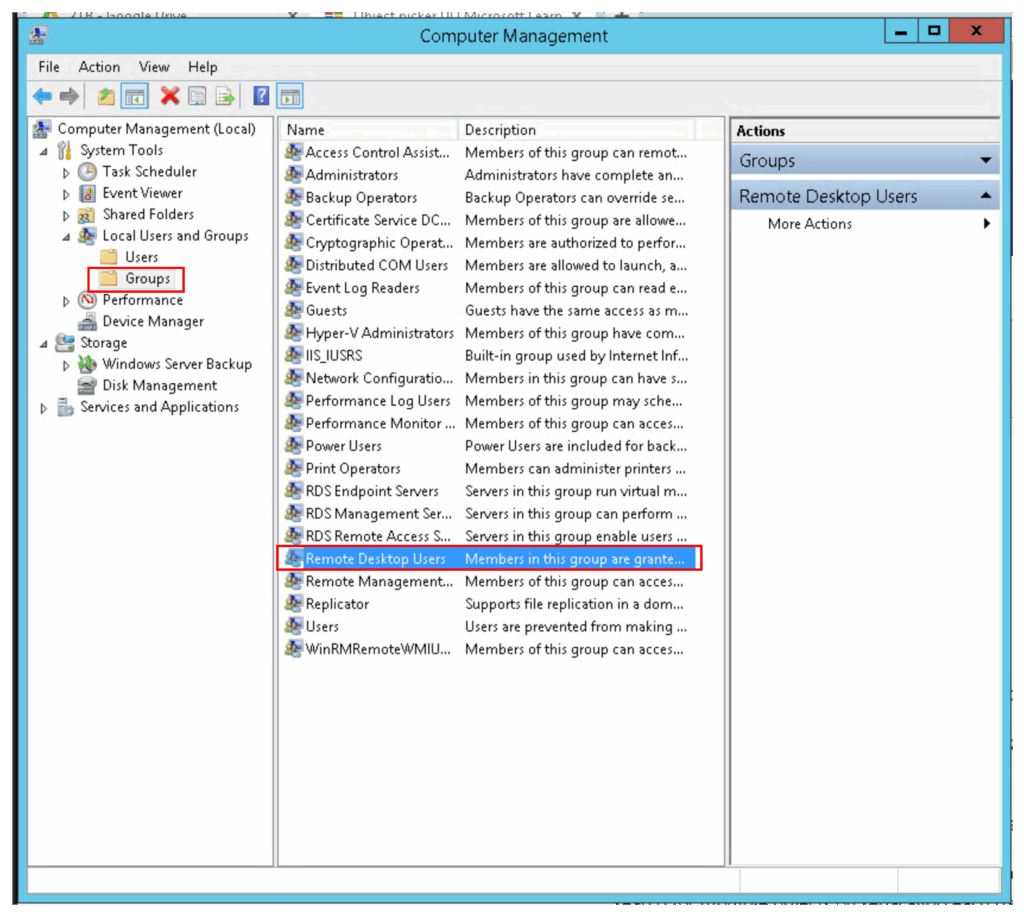
Pada Menu Computer Management Sub-Menu Local Users and Groups Pilih Folder Groups Kemudian pilih Remote Dekstop Users.
Pada Remote Desktop Users Properties Pilih Add Kemudian Tambah Username Baru.
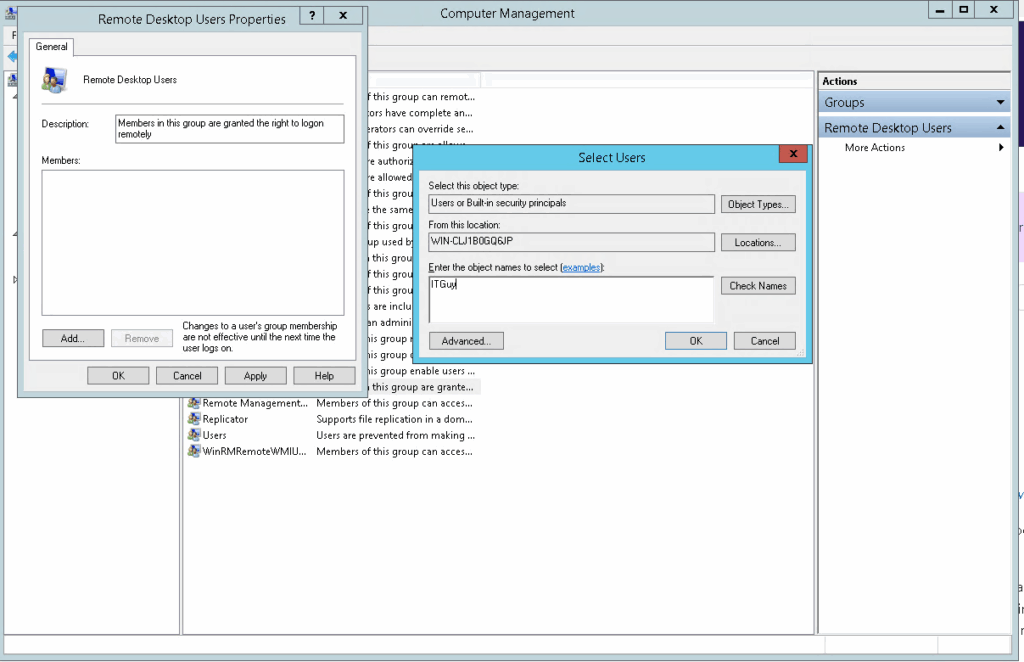
Setelah itu Klik OK dan Lanjut untuk coba Login VM Windows menggunakan user baru.
Cara Login ke Windows VM dengan Akun RDP Baru
Setelah pengguna berhasil dibuat dan ditambahkan ke grup “Remote Desktop Users”, Anda dapat langsung menggunakannya untuk login:
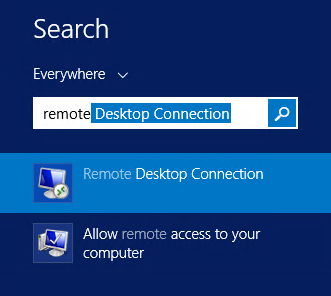
1. Buka Remote Desktop Connection
Pada komputer lokal Anda, cari dan buka aplikasi “Remote Desktop Connection”.
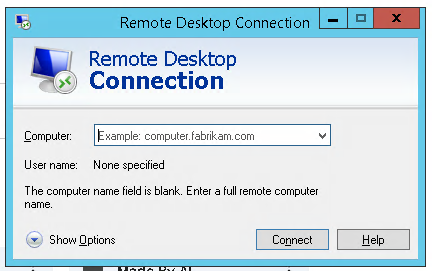
2. Masukkan Alamat IP VM
Ketik alamat IP publik VM Windows Anda dan klik “Connect”.
3. Masukkan Kredensial Baru
Saat diminta, masukkan nama pengguna dan kata sandi dari akun RDP yang baru saja Anda buat.
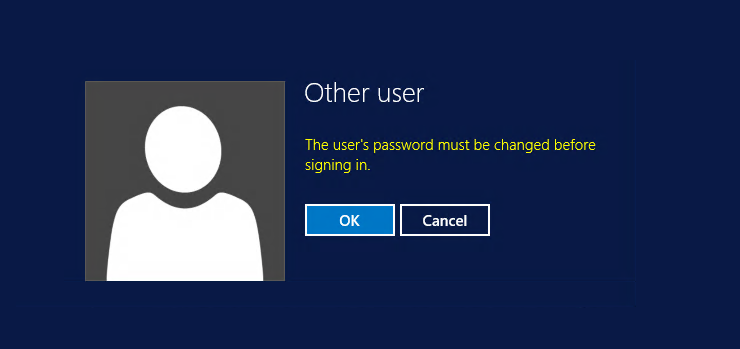
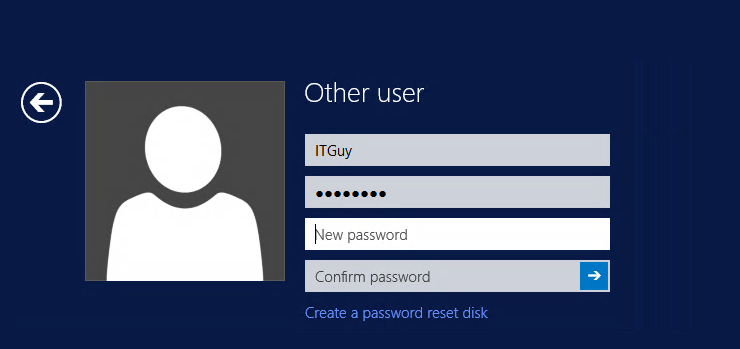
Dengan mengikuti langkah-langkah ini, Anda dapat dengan mudah membuat user RDP Windows VM dan mengelola beberapa pengguna, meningkatkan keamanan dan fleksibilitas dalam pengelolaan infrastruktur cloud Anda.

Tips Tambahan untuk Keamanan dan Manajemen RDP
- Gunakan Kata Sandi Kuat: Selalu gunakan kata sandi yang kompleks dan unik untuk setiap akun RDP.
- Aktifkan Otentikasi Multi-Faktor (MFA): Jika penyedia cloud Anda mendukungnya, aktifkan MFA untuk lapisan keamanan tambahan.
- Batasi Izin: Berikan izin sekecil mungkin kepada setiap pengguna, sesuai dengan kebutuhan pekerjaan mereka (prinsip least privilege).
- Monitor Log RDP: Periksa log keamanan VM secara berkala untuk mendeteksi upaya akses yang tidak sah.
- Perbarui Sistem Operasi: Pastikan Windows VM Anda selalu diperbarui dengan patch keamanan terbaru untuk melindungi dari kerentanan yang diketahui.
- Konfigurasi Firewall: Sesuaikan aturan firewall untuk membatasi akses RDP hanya dari alamat IP yang dikenal atau rentang IP tertentu.


