

Tabel database di MySQL/MariaDB umumnya menggunakan dua jenis storage engine utama: MyISAM dan InnoDB. MyISAM adalah engine versi lama yang menggunakan sistem table-level locking (mengunci seluruh tabel saat terjadi transaksi data). Hal ini sering menyebabkan database overhead, performa website lambat, atau bahkan error table crashed pada website sibuk seperti WordPress atau e-commerce.
Sebaliknya, InnoDB memanfaatkan row-level locking (hanya mengunci baris data yang sedang diproses), mendukung ACID transaction, serta foreign key. Mengubah engine dari MyISAM ke InnoDB akan meningkatkan performa, keandalan, dan stabilitas website secara signifikan.
Bagi Anda pengguna shared hosting atau layanan tanpa akses root/WHM, memahami cara ganti storage engine database di cPanel sangat penting agar optimalisasi database bisa dilakukan mandiri langsung dari dashboard cPanel Anda.
Persiapan Sebelum Action
Sebelum melakukan konversi engine database, lakukan langkah keselamatan wajib berikut:
-
Backup Database: Masuk ke akun cPanel Anda, buka menu Backup atau phpMyAdmin, lalu export database Anda ke format
.sql. Ini berguna sebagai tindakan preventif jika terjadi koneksi terputus saat proses konversi. - Cek Kapasitas Disk Space: Pastikan sisa kuota storage cPanel Anda cukup, karena selama proses konversi MySQL membutuhkan ruang sementara (temporary space) untuk membentuk ulang struktur tabel.

Cara Ganti Storage Engine Database di cPanel via phpMyAdmin (Satu per Satu)
Metode ini cocok jika jumlah tabel yang masih menggunakan MyISAM hanya sedikit (1 hingga 5 tabel).
- Login ke cPanel Anda.
- Pada kategori Databases, klik phpMyAdmin.

- Di panel sebelah kiri, pilih database yang ingin diubah.
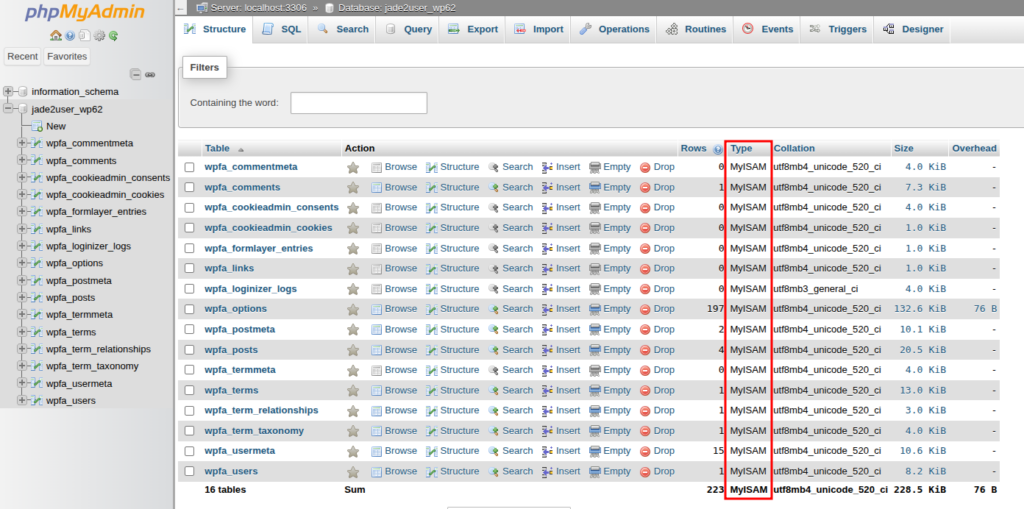
- Klik pada nama tabel yang bermasalah (yang tipe engine-nya masih MyISAM).
- Masuk ke tab Operations (atau Operasi) di menu bagian atas.
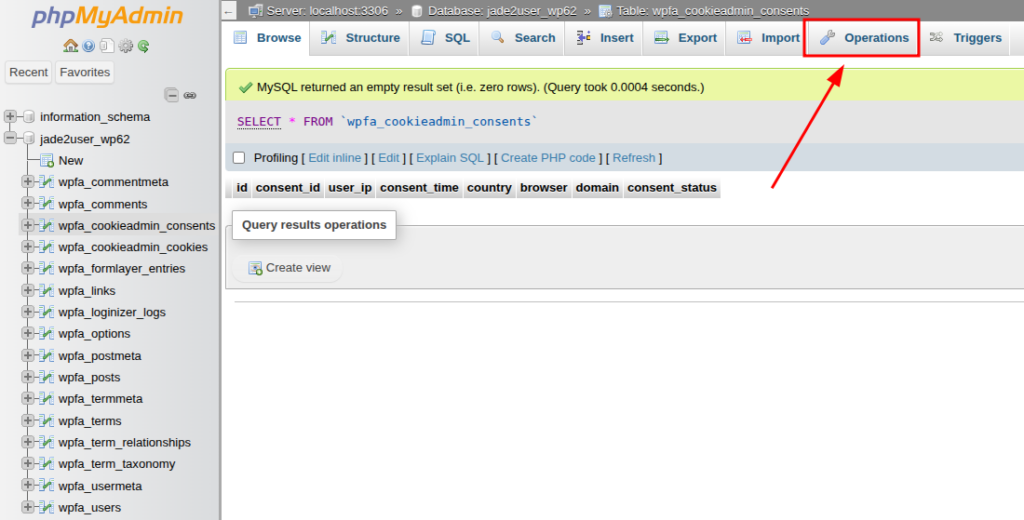

- Pada bagian Table options, cari opsi Storage Engine.
- Ubah opsi drop-down dari MyISAM menjadi InnoDB.
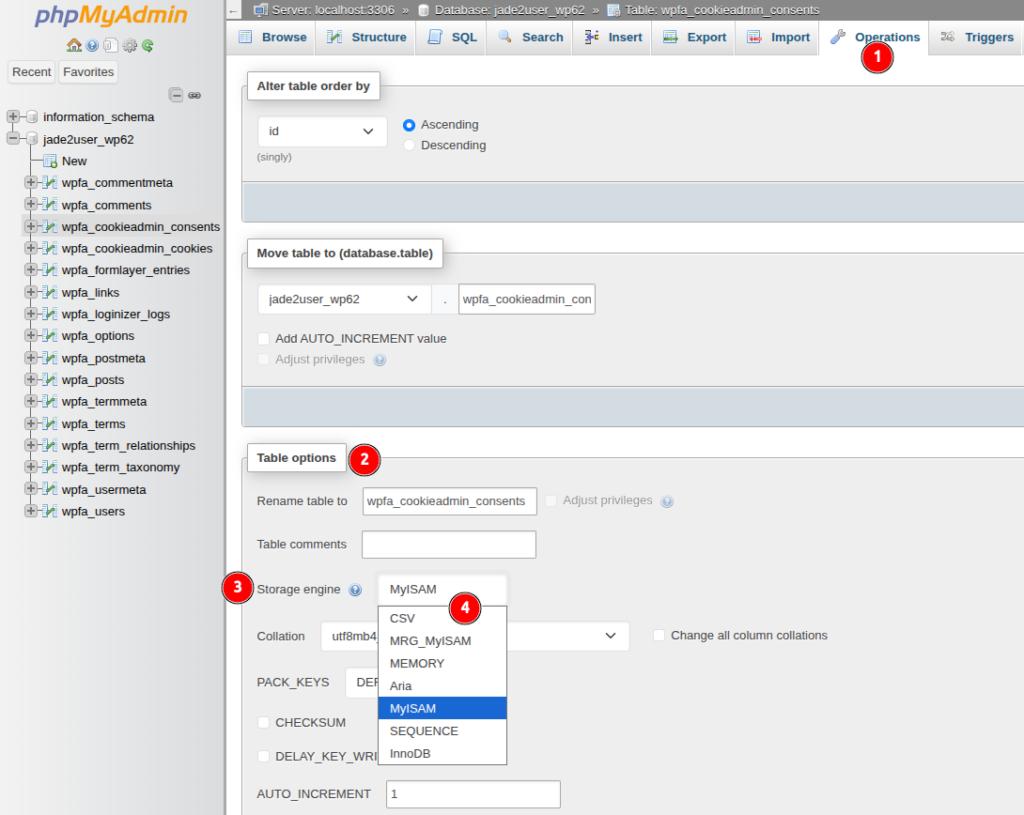
- Klik tombol Go (atau Kirim) di pojok kanan bawah.
Tabel tersebut kini telah resmi berpindah ke engine InnoDB.

Cara Ganti Storage Engine Database di cPanel Lebih Cepat Menggunakan Query SQL (Massal)
Jika database Anda memiliki puluhan atau ratusan tabel MyISAM, mengubahnya satu per satu tentu memakan waktu. Berikut adalah cara mengganti storage engine database di cPanel secara serentak (bulk/batch) menggunakan query generator di phpMyAdmin tanpa perlu akses terminal/root:
- Buka phpMyAdmin dari cPanel dan pilih database Anda.
- Buka tab SQL di menu atas.

- Jalankan perintah SQL berikut (ganti
'nama_database_anda'sesuai nama database Anda di cPanel):
SELECT CONCAT('ALTER TABLE `', TABLE_NAME, '` ENGINE=InnoDB;') AS query_konversi
FROM INFORMATION_SCHEMA.TABLES
WHERE TABLE_SCHEMA = 'nama_database_anda'
  AND ENGINE = 'MyISAM';
- Klik Go. phpMyAdmin akan menampilkan daftar sintaks
ALTER TABLEuntuk semua tabel MyISAM Anda.

- Salin (copy) seluruh baris hasil generator tersebut.
- Buka kembali tab SQL pada database yang sama.
- Tempel (paste) baris perintah tersebut ke dalam kotak query.
- Klik Go untuk menjalankan konversi sekaligus.

Dalam beberapa detik/menit (tergantung ukuran database), seluruh tabel MyISAM Anda akan berubah menjadi InnoDB sekaligus.

Verifikasi Storage Engine Database di cPanel
Setelah perintah selesai dijalankan, Anda dapat memastikan suksesnya konversi dengan langkah sederhana:
- Klik nama database Anda di panel kiri phpMyAdmin.
- Masuk ke tab Structure (Struktur).
- Perhatikan kolom Type atau Engine pada daftar tabel.
- Pastikan seluruh tabel kini berstatus InnoDB.
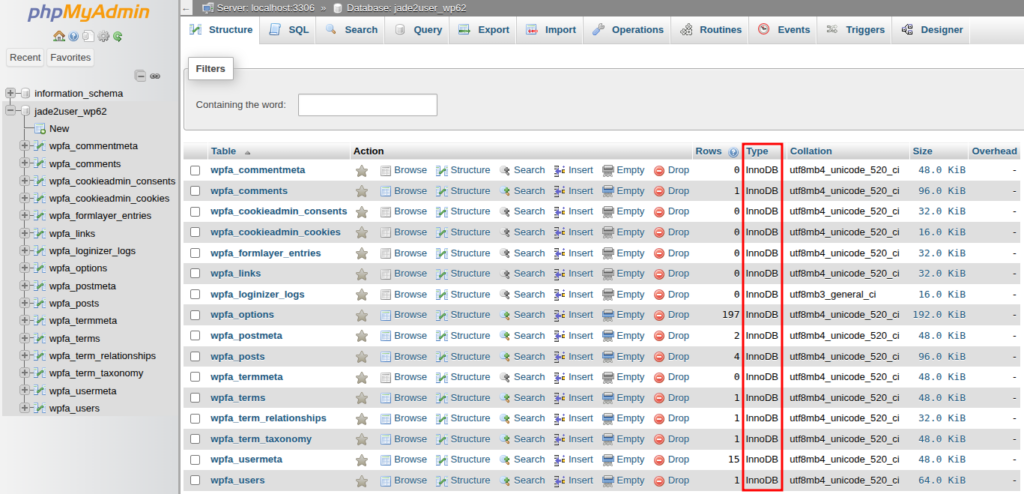
Dengan menerapkan cara ganti storage engine database di cPanel ini, database website Anda kini lebih responsif, tahan terhadap crash, dan siap menangani lalu lintas pengunjung yang lebih tinggi.
Kesimpulan
Menerapkan cara ganti storage engine database di cPanel dari MyISAM ke InnoDB merupakan langkah tepat untuk meningkatkan performa, keamanan, dan stabilitas website tanpa perlu repot mengakses konfigurasi tingkat server root WHM. Baik menggunakan tab Operations untuk beberapa tabel maupun eksekusi query SQL massal via phpMyAdmin, proses migrasi ini dapat dilakukan secara mandiri dengan cepat dan aman selama Anda selalu melakukan backup terlebih dahulu.


