
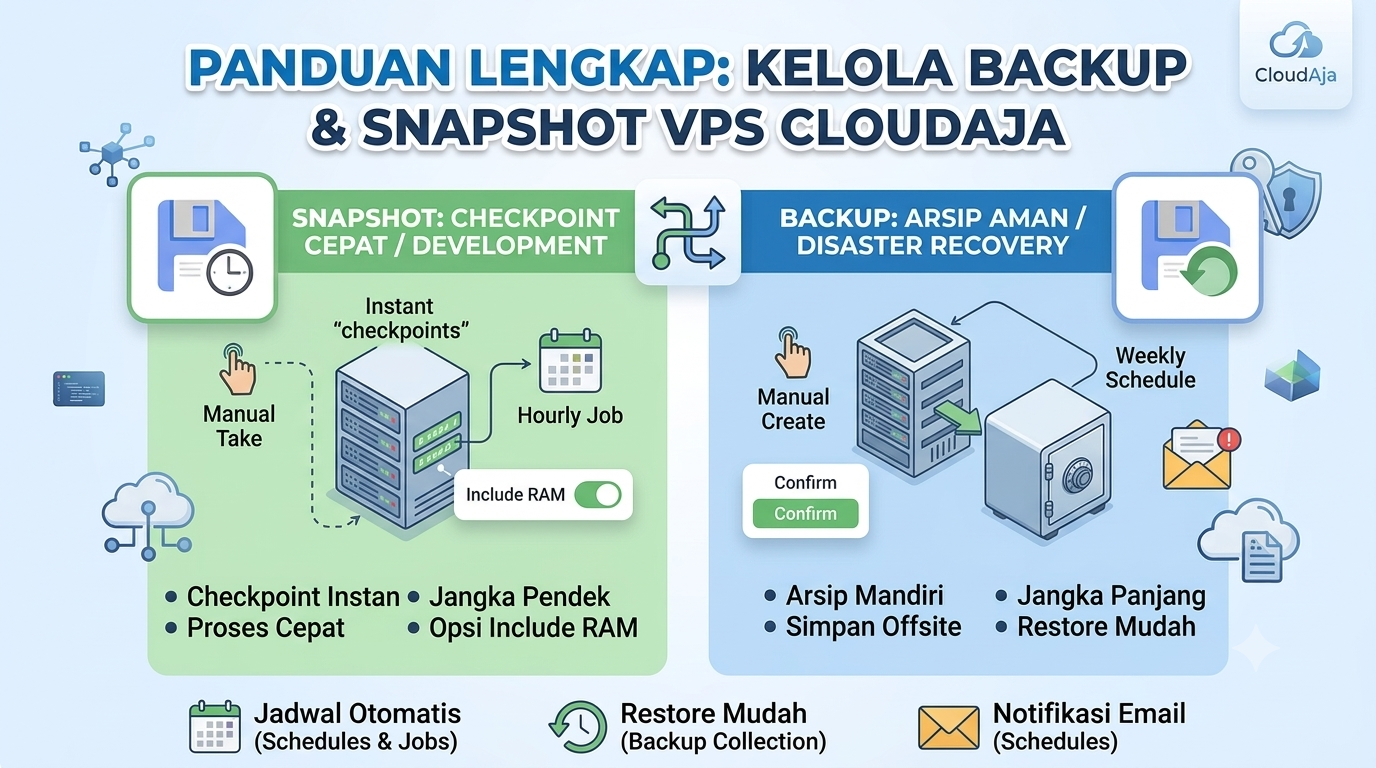
Setelah memahami perbedaan fungsi antara Backup dan Snapshot pada artikel sebelumnya, kini saatnya tau bagaimana menggunakan keduannya.
Portal CloudAja.id menyediakan fitur pengelolaan perlindungan data ini langsung dari dalam Client Area Anda. Prosesnya sangat cepat dan tidak memerlukan baris perintah (CLI) sama sekali.
Berikut adalah panduan lengkap cara membuat Backup dan Snapshot untuk mengamankan VPS Cloud Anda.
Cara Membuat Backup VPS Cloud
Fitur ini digunakan untuk membuat cadangan data utuh dari server Anda. Pada panel CloudAja, Anda bisa membuat backup secara instan :
1. Login ke Client Area CloudAja.id > My service > pilih layanan VPS Cloud aktif Anda.
2. Pada menu di sebelah kiri, gulir ke bawah ke bagian Service Management dan klik menu Backups.
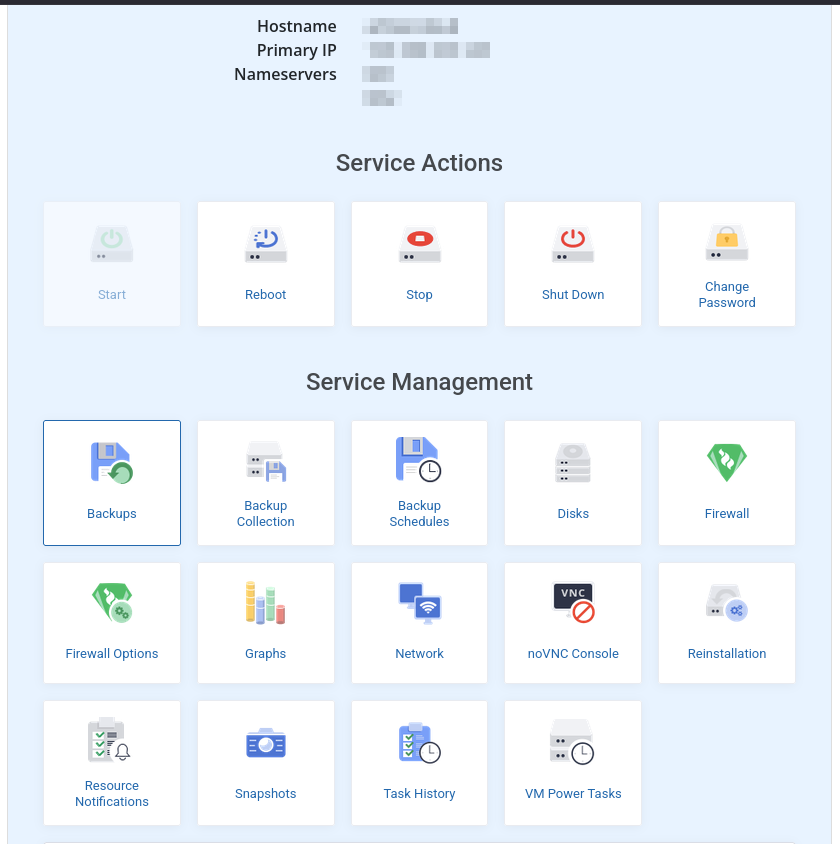
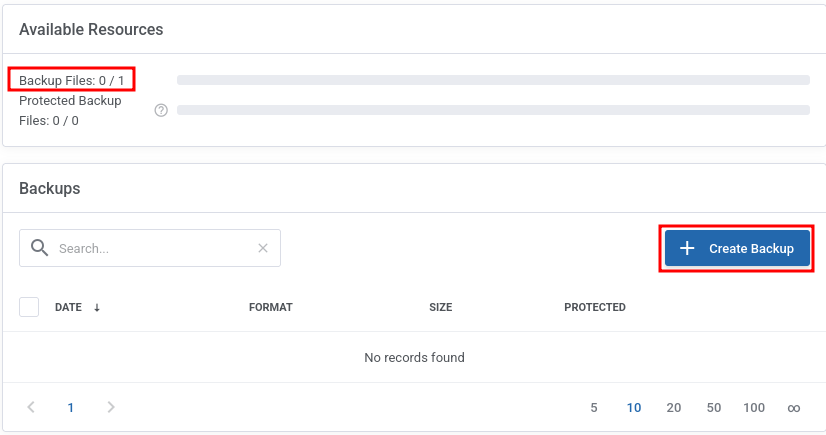
3. Di halaman Backups, Anda akan melihat informasi Available Resources (kuota maksimal backup Anda). Klik tombol biru + Create Backup di sebelah kanan.
4. Akan muncul jendela pop-up konfigurasi dengan beberapa pilihan:
- Compress: Pilih metode kompresi file backup. Pilihan seperti LZO (fast) sangat disarankan karena menyeimbangkan kecepatan proses dan ukuran file.
- Mode: Pilih Snapshot. (Catatan: Kata “Snapshot” di menu backup ini merujuk pada metode backup sistem Proxmox, yang artinya sistem akan mem-backup VPS Anda secara langsung saat menyala / Live Backup tanpa perlu dimatikan).
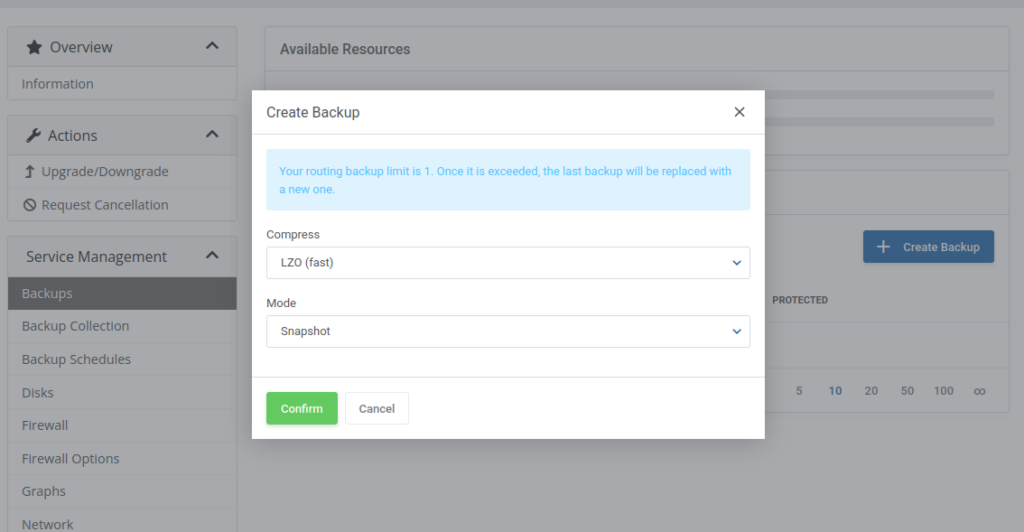
5. Klik tombol hijau Confirm untuk memulai proses. Sistem akan bekerja di latar belakang dan file cadangan akan muncul di daftar setelah proses selesai.
Penting: Jika tertulis peringatan “Your routing backup limit is 1. Once it is exceeded, the last backup will be replaced”, itu artinya Anda hanya memiliki kuota 1 file backup. Jika Anda membuat backup baru, file backup yang lama akan otomatis tertimpa (terhapus).
Cara Membuat Jadwal Backup Otomatis
Agar tidak perlu melakukan backup secara manual setiap saat, Anda bisa mengatur jadwal agar sistem melakukannya secara otomatis.
1. Pada menu sebelah kiri di bagian Service Management, pilih menu Backup Schedules.
2. Klik tombol + Create Backup Schedule.
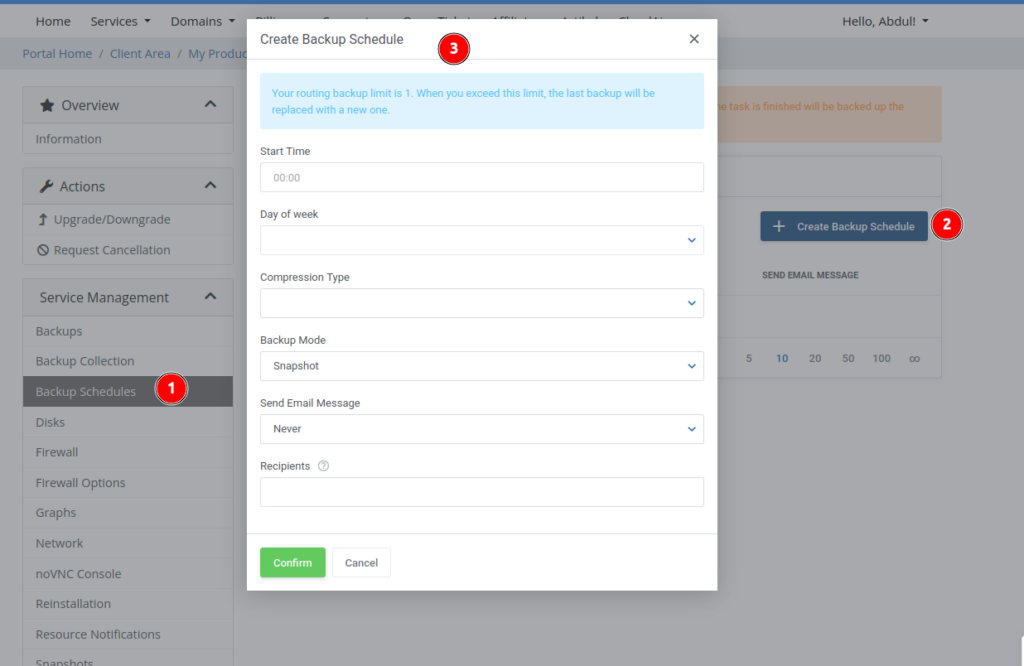
3. Pada jendela yang muncul, isi konfigurasi penjadwalan berikut:
-
Start Time: Tentukan jam berapa proses backup akan dimulai (misalnya:
00:00untuk tengah malam). - Day of week: Pilih hari apa saja backup otomatis ini akan berjalan.
- Compression Type & Backup Mode: Pilih jenis kompresi dan mode eksekusi (seperti mode Snapshot untuk live backup).
- Send Email Message & Recipients: Atur apakah sistem perlu mengirimkan notifikasi email ke alamat tertentu saat proses selesai.
4. Klik Confirm untuk menyimpan jadwal.
Catatan Penting: Perhatikan batas limit backup Anda. Jika peringatan sistem menyatakan limit routing backup Anda adalah 1, maka setiap kali jadwal baru dieksekusi, file backup yang lama akan otomatis tergantikan (replaced) oleh file yang baru.
Cara Melakukan Restore Data Backup
Jika terjadi kendala pada server dan Anda perlu memulihkan data dari file backup yang sudah dibuat, Anda bisa melakukannya melalui menu koleksi backup.
1. Masuk ke menu Service Management, lalu pilih Backup Collection.
2. Di halaman ini, Anda akan melihat daftar seluruh file backup yang tersedia beserta informasi tanggal (Date), ukuran file (Size), dan nama VM (VM Name).

3. Cari file backup dengan tanggal atau waktu yang ingin Anda pulihkan.
4. Klik ikon Restore (berbentuk jam dengan panah melingkar) yang berada di sisi paling kanan dari baris data backup tersebut.

5. Ikuti instruksi konfirmasi pada layar dan tunggu hingga proses pemulihan selesai.
Cara Membuat Snapshot VPS Cloud
Gunakan fitur ini tepat sebelum Anda melakukan perubahan berisiko pada server, seperti update OS atau instalasi panel kontrol baru.
1. Masih di dalam halaman detail layanan VPS Anda, lihat menu sebelah kiri di bagian Service Management, lalu klik menu Snapshots.
2. Klik tombol biru + Take Snapshot di bagian kanan atas.
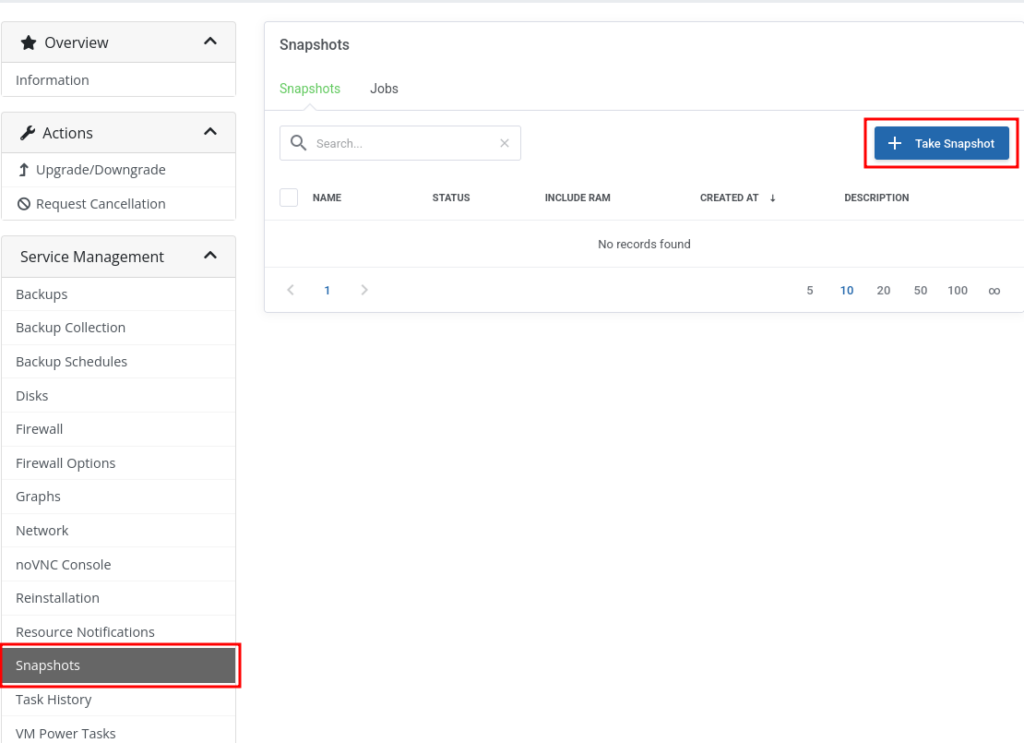
3.Pada jendela pop-up yang muncul, isi detail berikut:
-
Name: Beri nama snapshot yang jelas dan tanpa spasi (misalnya:
Sebelum_Update_UbuntuatauFresh_Install_WP). - Include RAM: Aktifkan toggle ini jika Anda ingin merekam kondisi memori (RAM) saat ini. Jika diaktifkan, saat di-restore nanti, server akan menyala persis di detik saat snapshot dibuat tanpa proses booting/restart. Jika dimatikan, saat di-restore server akan mengalami reboot wajar.
- Description: Opsional. Isi dengan catatan tambahan agar Anda ingat alasan snapshot ini dibuat (misalnya: “Backup sebelum update versi PHP ke 8.1”).
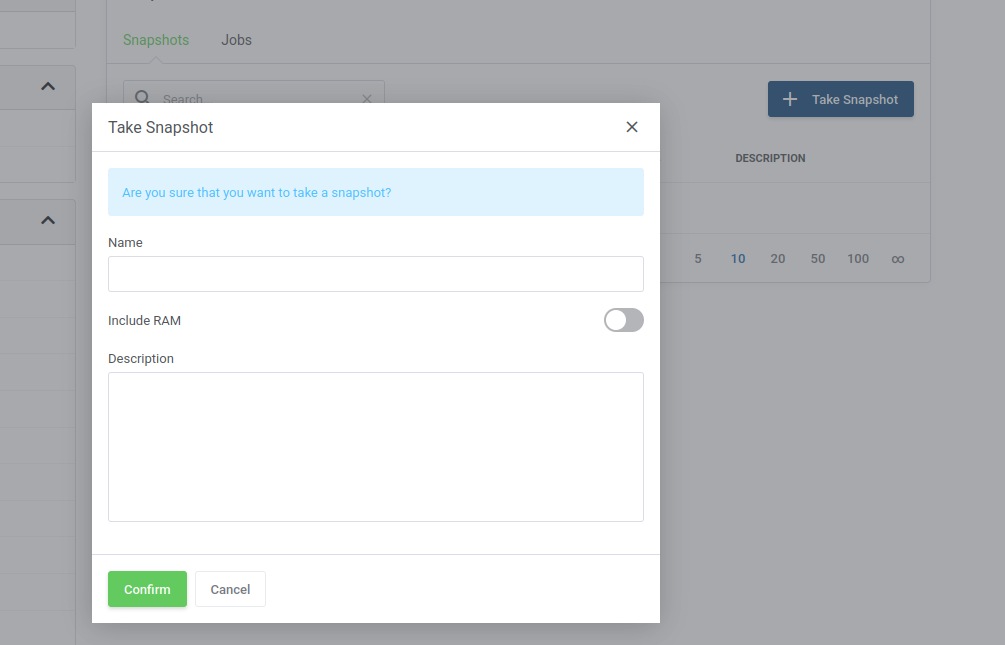
4. Klik tombol hijau Confirm. Proses pembuatan snapshot biasanya hanya memakan waktu beberapa detik hingga satu menit.
Cara Membuat Jadwal Snapshot Otomatis (Snapshot Job)
Selain manual, Anda juga bisa menjadwalkan pembuatan snapshot secara berkala. Fitur ini sangat berguna jika Anda sedang melakukan development atau konfigurasi intens yang membutuhkan titik pemulihan rutin.
1. Tetap di menu Snapshots pada bagian Service Management.
2. Klik tombol + New Job untuk membuat penjadwalan baru.

3. Pada jendela New Snapshot Job, atur konfigurasi berikut:
- Period & Run Every: Tentukan frekuensi pembuatan. (Misalnya: Pilih Period: Hourly dan Run Every: 1 jika ingin sistem membuat snapshot otomatis setiap 1 jam).
- Name & Description: Beri nama tugas penjadwalan dan deskripsi singkat.
- Include RAM: Aktifkan toggle ini jika Anda butuh state memori ikut tersimpan dalam checkpoint.
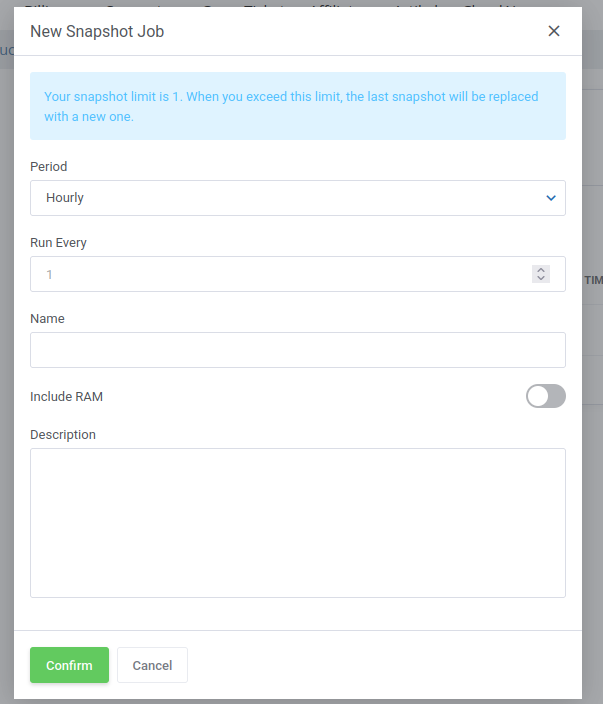
4. Klik Confirm untuk mengaktifkan jadwal.
Catatan Penting: Sama seperti penjadwalan backup, perhatikan peringatan limit snapshot Anda. Jika limit Anda adalah 1, sistem otomatis akan menghapus snapshot lama dan menggantinya dengan snapshot terbaru setiap kali interval waktu penjadwalan berjalan.
Kesimpulan
Mengamankan data VPS di CloudAja.id sangatlah komprehensif. Anda bisa menggunakan Backup & Backup Schedules untuk asuransi perlindungan data jangka panjang, serta memanfaatkan fitur Snapshots & Snapshot Job sebagai checkpoint instan saat melakukan pekerjaan berisiko pada server.
Pastikan Anda mengatur kedua jadwal ini dengan tepat sesuai dengan kebutuhan pengembangan dan kapasitas penyimpanan Anda!


