
Apakah penyimpanan Google Photo Anda mulai penuh? Atau mungkin Anda khawatir tentang privasi data pribadi Anda di cloud publik? Jika ya, beralih ke solusi self-hosted adalah jawaban terbaik. Dalam artikel ini, kami akan membahas secara mendalam Tutorial Instalasi Immich di VPS sebagai solusi manajemen foto pribadi yang powerful.
Immich adalah aplikasi backup foto dan video open-source yang performanya sangat tinggi. Antarmukanya sangat mirip dengan Google Photo, sehingga transisi Anda akan terasa mulus. Dengan mengikuti panduan instalasi Immich di VPS ini, Anda akan memiliki kontrol penuh atas data Anda tanpa biaya langganan bulanan.
Mengapa Memilih Immich?
Sebelum masuk ke teknis instalasi, berikut adalah alasan mengapa Immich menjadi primadona baru bagi para homelab enthusiast dan system administrator:
- Kecepatan Tinggi: Dibangun dengan teknologi modern yang membuatnya sangat responsif.
- Fitur AI Canggih: Mendukung pengenalan wajah (face recognition) dan pencarian berbasis objek, mirip Google Photo.
- Multi-Platform: Tersedia aplikasi mobile (Android/iOS) untuk backup otomatis latar belakang.
- Privasi Total: Data tersimpan di VPS milik Anda sendiri, bukan di server perusahaan besar.
Prasyarat Instalasi
Untuk mengikuti Tutorial Instalasi Immich di VPS ini dengan lancar, pastikan Anda telah menyiapkan hal-hal berikut:
- VPS (Virtual Private Server): Disarankan minimal RAM 4GB dan 2 vCPU untuk performa AI yang optimal.
- Sistem Operasi: Ubuntu 20.04 LTS atau 22.04 LTS (Disarankan).
- Akses Root: Akses SSH ke server Anda.
- Domain (Opsional): Untuk akses yang lebih mudah dan aman menggunakan HTTPS.

Persiapan Server dan Update Sistem
Langkah pertama dalam tutorial instalasi Immich di VPS adalah memastikan sistem operasi Anda mutakhir. Masuk ke VPS Anda melalui SSH dan jalankan perintah berikut:
sudo apt update && sudo apt upgrade -yInstalasi Docker dan Docker Compose
Immich berjalan di dalam kontainer Docker. Ini memudahkan proses manajemen dan isolasi aplikasi. Instal Docker dengan perintah berikut:
# Instal curl jika belum ada
sudo apt install curl -y

# Download script instalasi otomatis Docker
curl -fsSL https://get.docker.com -o get-docker.sh

# Jalankan script
sudo sh get-docker.sh
Pastikan Docker berjalan dengan baik dengan mengecek versinya:
Bash
docker --version

docker compose version
Mengunduh File Konfigurasi Immich
Sekarang kita masuk ke inti dari tutorial instalasi Immich di VPS. Kita perlu membuat direktori khusus dan mengunduh file docker-compose.yml serta .env resmi dari repositori Immich.

Buat direktori kerja:
mkdir ./immich-app
cd ./immich-app
Unduh file konfigurasi:
# docker-composer.yml
wget -O docker-compose.yml https://github.com/immich-app/immich/releases/latest/download/docker-compose.yml

# .env
wget -O .env https://github.com/immich-app/immich/releases/latest/download/example.env
Konfigurasi Environment Variable (.env)
File .env menyimpan pengaturan vital seperti password database dan lokasi penyimpanan foto. Edit file tersebut menggunakan teks editor nano:
nano .envPerhatikan bagian berikut:
-
UPLOAD_LOCATION: Tentukan path di mana foto asli akan disimpan (contoh:
./libraryatau path ke disk tambahan/storage block Anda). - DB_PASSWORD: Ubah password database default (“postgres”) menjadi password yang lebih rumit dan aman.
Simpan perubahan dengan menekan CTRL + X, lalu Y, dan Enter.
Menjalankan Immich
Setelah konfigurasi selesai, saatnya menyalakan mesin Immich Anda. Jalankan perintah berikut di dalam folder immich-app:
docker compose up -dDocker akan mengunduh image yang diperlukan (Server, Microservices, Machine Learning, Redis, dan Postgres). Proses ini mungkin memakan waktu beberapa menit tergantung kecepatan internet VPS Anda.

Cek status kontainer untuk memastikan semua berjalan:
docker compose psAkses dan Konfigurasi Awal
Jika semua kontainer berstatus “Up”, instalasi berhasil!
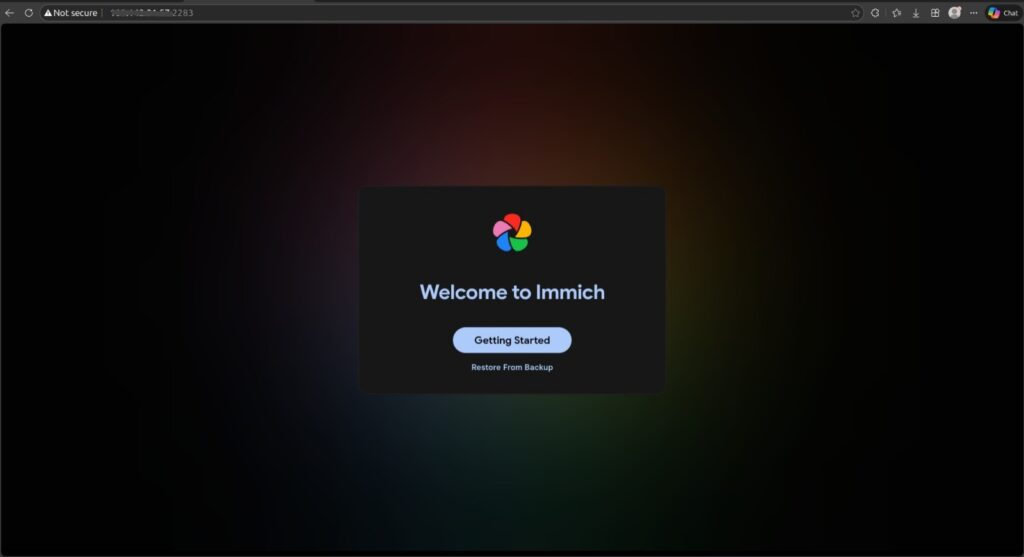
- Buka browser dan akses alamat IP VPS Anda dengan port 2283. Contoh:
http://IP-VPS-ANDA:2283 - Klik tombol Getting Started.
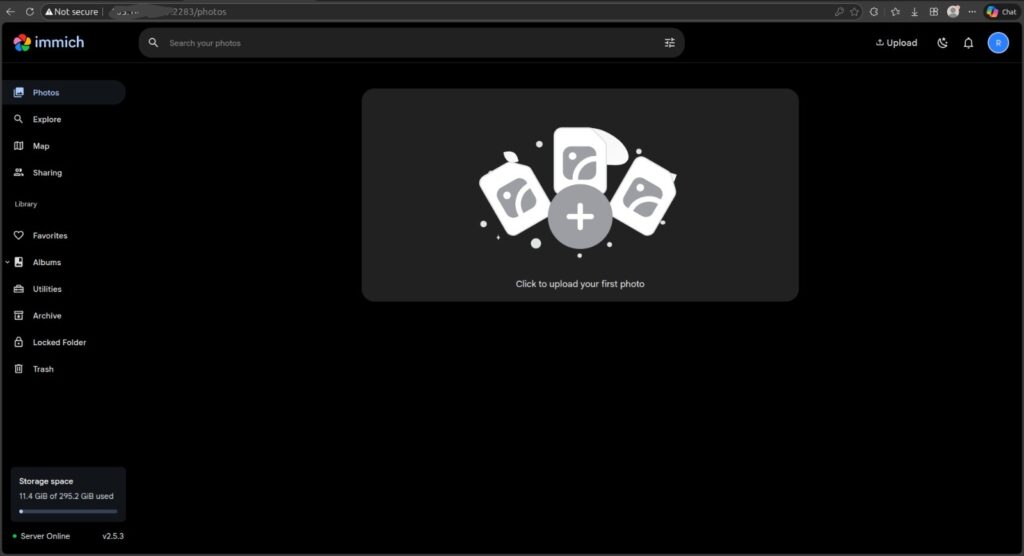
- Buat akun Admin pertama Anda (Email dan Password).
- Anda akan diarahkan ke dashboard utama Immich.
FAQ (Pertanyaan Umum)
Q: Berapa spesifikasi VPS minimal untuk Immich?
A: Minimal RAM 2GB bisa jalan, namun untuk fitur Machine Learning yang lancar, disarankan minimal 4GB RAM.
Q: Apakah data saya aman?
A: Ya, data tersimpan sepenuhnya di VPS Anda. Pastikan Anda juga melakukan backup rutin terhadap VPS Anda untuk mencegah kehilangan data akibat kerusakan server.
Kesimpulan
Selamat! Anda telah berhasil menyelesaikan Tutorial Instalasi Immich di VPS. Kini Anda memiliki alternatif Google Photo pribadi yang aman, cepat, dan tanpa biaya bulanan. Langkah selanjutnya adalah mengunduh aplikasi Immich di App Store atau Play Store, masuk dengan URL server Anda, dan mulai mencadangkan kenangan berharga Anda.


