
Di era digital yang semakin kompleks ini, menjaga keamanan dan privasi data online menjadi prioritas utama. Menggunakan Virtual Private Network (VPN) adalah salah satu cara terbaik untuk melindungi diri Anda dari ancaman siber dan memastikan koneksi internet yang aman. Jika Anda pengguna perangkat iOS (iPhone atau iPad) dan mencari solusi VPN yang cepat, aman, serta terjangkau, VPN Wireguard dari Natanetwork bisa menjadi pilihan tepat.
Artikel ini akan memandu Anda langkah demi langkah untuk mengatur dan mengkonfigurasi VPN Wireguard Natanetwork di perangkat iOS Anda. Mari kita mulai!
Mengapa Memilih VPN Wireguard Natanetwork?
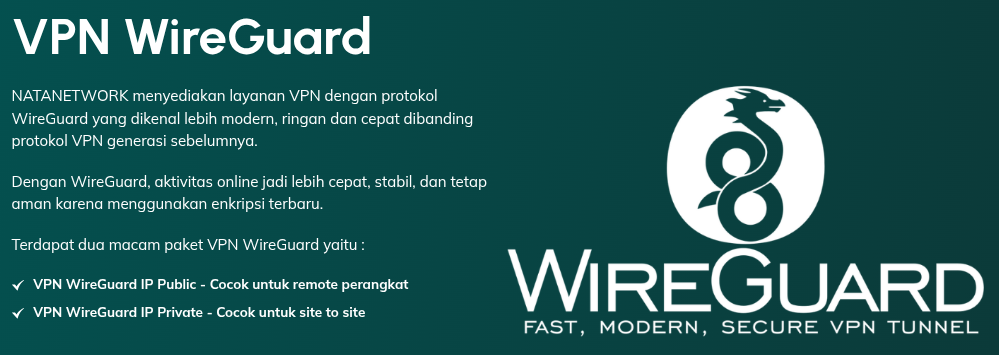
Sebelum masuk ke tutorial, mari kita pahami mengapa Wireguard dan Natanetwork adalah kombinasi yang powerful:
- Wireguard: Cepat, Ringkas, dan Aman. Wireguard adalah protokol VPN modern yang dikenal karena kecepatannya yang luar biasa, codebase yang ringkas (memudahkan audit keamanan), dan enkripsi yang kuat. Ini menjadikannya pilihan ideal untuk performa dan keamanan.
- Natanetwork: Solusi VPN Terjangkau dan Andal. Natanetwork menawarkan layanan VPN Wireguard dengan harga yang kompetitif, menjadikannya pilihan menarik bagi individu maupun bisnis yang mencari solusi VPN berkualitas tanpa menguras dompet. Anda bisa melihat penawarannya disini.
Prasyarat Penggunaan VPN Wireguard
Sebelum memulai instalasi, pastikan Anda telah memiliki hal-hal berikut:
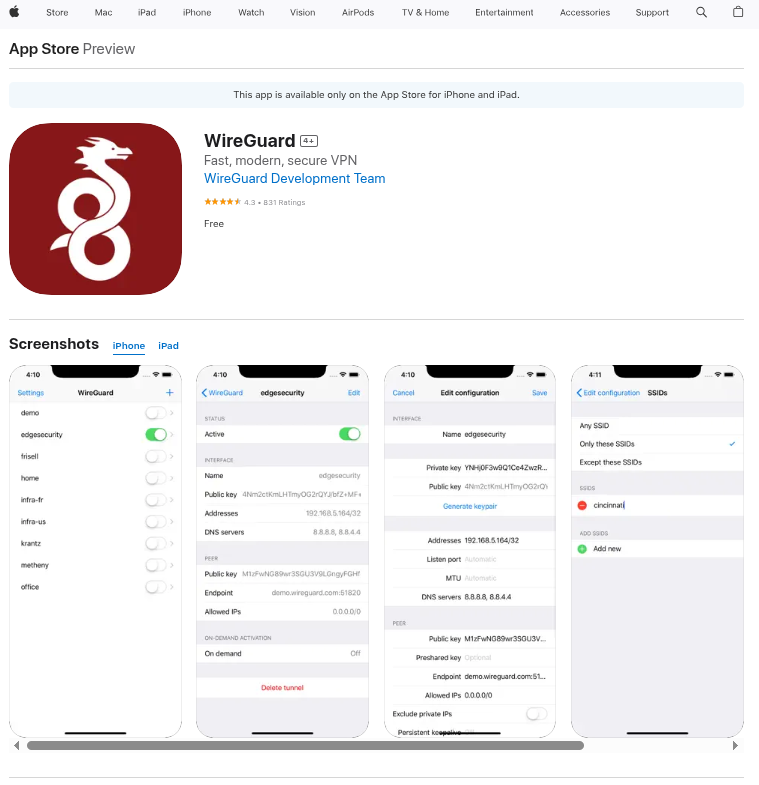
- Langganan VPN Wireguard Natanetwork. Pastikan Anda sudah membeli dan mengaktifkan layanan VPN Wireguard dari Natanetwork. Anda akan menerima file konfigurasi atau kode QR dari mereka.
- Perangkat iOS. iPhone atau iPad yang terhubung ke internet.
- Aplikasi Wireguard. Unduh aplikasi resmi Wireguard dari App Store.
Langkah-Langkah Setup VPN Wireguard Natanetwork di iOS
Ikuti langkah-langkah mudah di bawah ini untuk mengatur VPN Anda:
Buka Aplikasi Wireguard

Setelah mengunduh dan menginstal aplikasi Wireguard, buka aplikasi tersebut di perangkat iOS Anda.
Tambahkan Tunnel Baru

Di layar utama aplikasi Wireguard, Anda akan melihat tombol “+” (plus) di sudut kanan atas atau opsi “Add a tunnel”. Ketuk tombol tersebut untuk memulai proses penambahan konfigurasi VPN.
Pilih Metode Konfigurasi
Anda akan diberikan beberapa pilihan untuk menambahkan tunnel:

- Create from QR code: Ini adalah metode termudah jika Natanetwork menyediakan kode QR untuk konfigurasi Anda. Cukup pindai kode QR menggunakan kamera perangkat Anda.
-
Create from file or archive: Jika Natanetwork memberikan file konfigurasi
.confatau.zip, pilih opsi ini. Anda mungkin perlu membuka file tersebut melalui aplikasi File iOS terlebih dahulu, lalu pilih opsi “Share” atau “Open With” Wireguard. - Create from scratch: Opsi ini digunakan jika Anda ingin memasukkan detail konfigurasi secara manual. Natanetwork biasanya menyediakan semua informasi yang dibutuhkan jika metode ini diperlukan.
NOTE:Saat ini Natanetwork Hanya Mendukung New Tunnel by Create from Scratch
Buat Konfigurasi
Buat Konfigurasi Tunnel Baru Sesuai Detail yang diberikan Natanetwork

Isi Menu Konfigurasi Berikut:
[Interface]
Name: Nama Tunnel
Address = IP Address User
DNS = 1.1.1.1
[Peer]
PublicKey = Public Key Wireguard-Server
AllowedIPs = 0.0.0.0/0
Endpoint = Endpoint Wireguard-Server
PersistentKeepalive = 10
Aktifkan Koneksi VPN
Tunnel yang baru saja Anda buat akan muncul di daftar tunnel pada aplikasi Wireguard. Untuk mengaktifkan koneksi VPN, cukup ketuk tombol “Toggle” di samping nama tunnel tersebut.

- Pertama kali Anda mengaktifkan VPN, iOS akan meminta izin untuk menambahkan konfigurasi VPN. Ketuk “Allow” dan masukkan passcode atau gunakan Touch ID/Face ID Anda.
- Jika koneksi berhasil, status tunnel akan berubah menjadi “Active”, dan Anda akan melihat ikon “VPN” kecil di status bar perangkat iOS Anda.
Verifikasi Koneksi VPN
Untuk memastikan VPN Anda berfungsi dengan baik, Anda dapat melakukan hal berikut:
- Cek Alamat IP: Kunjungi situs web seperti whatismyipaddress sebelum dan sesudah mengaktifkan VPN. Alamat IP Anda seharusnya berubah menjadi alamat IP dari server Natanetwork.
- Uji Kecepatan: Lakukan uji kecepatan internet misalnya di Speedtest.net untuk memastikan performa koneksi Anda tetap optimal.

Tips Tambahan
- Nonaktifkan VPN Saat Tidak Digunakan: Meskipun Wireguard sangat efisien, ada baiknya menonaktifkan VPN saat tidak diperlukan untuk menghemat baterai.
- Perbarui Aplikasi: Selalu pastikan aplikasi Wireguard Anda adalah versi terbaru untuk mendapatkan fitur dan patch keamanan terbaru.
- Hubungi Dukungan Natanetwork: Jika Anda mengalami kesulitan atau masalah selama proses setup, jangan ragu untuk menghubungi tim dukungan Natanetwork. Mereka akan siap membantu Anda.
Kesimpulan
Mengatur VPN Wireguard Natanetwork di perangkat iOS Anda adalah proses yang mudah dan cepat, memberikan lapisan keamanan dan privasi ekstra untuk aktivitas online Anda. Dengan mengikuti langkah-langkah di atas, Anda dapat menjelajah internet dengan lebih tenang, mengetahui bahwa data Anda terlindungi. Selamat berselancar dengan aman bersama Natanetwork!


