

Pada artikel sebelumnya kita telah berhasil membangun server Vaultwarden sendiri. Sekarang, saatnya memanfaatkannya.
Banyak pengguna baru merasa bingung karena tidak menemukan aplikasi bernama “Vaultwarden” di App Store atau Play Store. Perlu diingat Vaultwarden adalah mesin servernya, sedangkan untuk aplikasi di HP dan Laptop, kita menggunakan aplikasi resmi Bitwarden.
Panduan ini akan menuntun Anda menghubungkan perangkat ke server pribadi tersebut dan mulai mengelola keamanan digital dengan cara yang jauh lebih praktis.
Instalasi di Browser (Laptop/PC)
Ini adalah cara penggunaan yang paling umum. Ekstensi browser memungkinkan Anda melakukan Auto-fill (isi otomatis) username dan password dalam sekali klik.
- Install Ekstensi: Buka Chrome Web Store (atau Edge Add-ons/Firefox Add-ons) dan cari “Bitwarden Password Manager”. Klik Add to Chrome.
- Konfigurasi Server (PENTING!):
- Klik ikon Bitwarden di pojok kanan atas browser Anda.
- Jangan langsung login Lihat ke bagian bawah atau tengah bawah, klik tombol dropdown atau bitwarden.com.
- Pilih opsi Self-hosted.
- Pada kolom Server URL, masukkan alamat server VPS Anda (Contoh: https://domainanda.com).
- Klik Save.
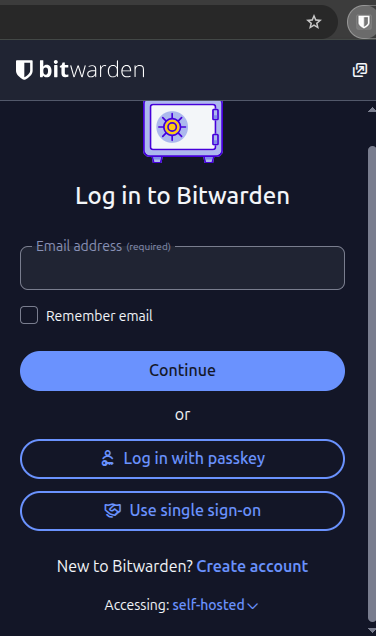
3. Login: Sekarang masukkan Email dan Master Password yang sudah Anda buat saat kita deploy tadi.
Instalasi di Ponsel (Android & iOS)
Bawa seluruh password penting Anda ke mana saja dalam saku.
- Download Aplikasi: Cari dan install aplikasi Bitwarden di Google Play Store atau Apple App Store.
- Arahkan ke Server Pribadi:
- Buka aplikasi. Sebelum login, ketuk ikon Settings (biasanya di pojok layar atau tombol opsi).
- Isi kolom Self-hosted URL dengan alamat domain Anda: https://domain.com.
- Ketuk Save (Simpan).
- Aktifkan Auto-fill (Wajib): Agar Bitwarden bisa otomatis muncul saat Anda membuka aplikasi lain (seperti Tokopedia, Instagram, atau Mobile Banking):
- Masuk ke Settings di dalam aplikasi Bitwarden.
- Pilih Auto-fill Services.
- Aktifkan tombolnya. (Di Android, Anda mungkin perlu memberi izin aksesibilitas).
Cara Menyimpan & Mengisi Password
Lupakan cara lama mencatat password di kertas atau notes HP. Berikut cara kerja Vaultwarden:
Cara Menyimpan Password Baru
- Buka website login apa saja (misal:
facebook.com). - Ketik username dan password Anda seperti biasa.
- Saat Anda klik tombol “Login”, Bitwarden akan memunculkan notifikasi di bagian atas browser: “Should Bitwarden save this password?”
- Klik Save. Data kini tersimpan aman di VPS Anda.
Cara Login Otomatis (Auto-fill)
- Buka website yang sudah tersimpan password-nya.
- Lihat kolom username/password. Biasanya akan muncul ikon kecil Bitwarden (perisai).
- Klik ikon tersebut dan pilih akun Anda.
- Username dan Password akan terisi otomatis. Tekan Enter.
Kesimpulan
Menggunakan Vaultwarden memberikan kebebasan fitur premium Bitwarden tanpa biaya langganan, dengan privasi yang lebih terjamin karena data berada di server Anda sendiri. Dengan konfigurasi di atas, Anda sudah memiliki ekosistem manajemen password yang setara dengan perusahaan besar.
Selamat mencoba dan semoga server Anda selalu uptime!


