
Melakukan migrasi email antar server, seperti dari Google Workspace ke cPanel atau antar dua server IMAP yang berbeda, seringkali terdengar menakutkan. Kekhawatiran terbesar biasanya adalah kehilangan data, struktur folder yang berantakan, atau tanggal email yang berubah menjadi tanggal migrasi.
Jika Anda menghadapi tantangan ini, ada satu alat baris perintah (command-line) yang sangat andal bernama imapsync. Artikel ini akan menjadi panduan lengkap Anda untuk melakukan migrasi email menggunakan imapsync langkah demi langkah. Metode ini memastikan semua email, folder, dan label Anda pindah dengan aman dan utuh, termasuk menjaga tanggal asli email.
Mengapa Menggunakan imapsync?
Sebelum kita masuk ke tutorial teknis, penting untuk memahami mengapa imapsync adalah pilihan superior untuk tugas migrasi email. imapsync adalah utilitas yang dirancang khusus untuk “menyinkronkan” dua akun email IMAP.
Berbeda dengan metode ekspor/impor manual, imapsync memiliki keunggulan:
-
Menjaga Tanggal Asli
Opsi--syncinternaldatesmemastikan email Anda di server baru memiliki tanggal yang sama persis dengan di server lama. -
Menyalin Struktur Folder
Semua folder dan label yang Anda buat di server sumber akan dibuat ulang secara otomatis di server tujuan. -
Idempoten
Anda dapat menjalankan perintah ini berulang kali.imapsynccukup pintar untuk hanya menyalin email yang belum ada, sehingga bagus untuk migrasi bertahap atau jika proses terputus.
Persiapan Sebelum Migrasi Email
Agar proses migrasi email menggunakan imapsync berjalan lancar, ada beberapa hal penting yang harus Anda siapkan.
Tutorial ini akan menggunakan contoh migrasi dari Google Workspace ke cPanel, tetapi prinsip dasarnya berlaku untuk server IMAP apa pun (seperti Zoho, server Exchange, dll.).
Akun Email Tujuan
Pastikan Anda sudah membuat akun email tujuan di server baru Anda. Misalnya, jika Anda memindahkan [email protected], akun tersebut harus sudah ada di server tujuan (dalam contoh ini, cPanel).
Detail Koneksi Server Sumber (Contoh: Google Workspace)
Anda memerlukan detail login untuk server sumber. Jika Anda bermigrasi dari Google Workspace (Gmail), Andawajib membuat “App Password”.
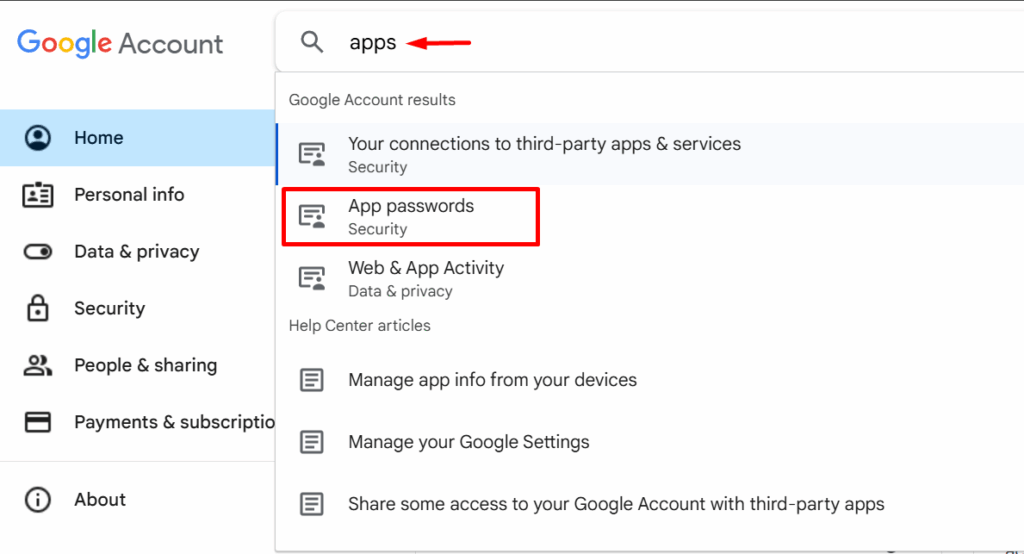
- Buka Akun Google Anda (link eksternal).
- Pergi ke menu Keamanan (Security).
- Pastikan Verifikasi 2 Langkah (2-Step Verification) sudah Aktif.
- Di bawah “Masuk ke Google”, klik Sandi Aplikasi (App Passwords).
- Pilih “Lainnya (Nama kustom)” pada pilihan aplikasi dan beri nama, misalnya “imapsync”.
- Google akan menghasilkan 16 karakter sandi. Simpan 16 karakter ini. Inilah yang akan kita gunakan.
-
Hostname IMAP Google:
imap.gmail.com
Detail Koneksi Server Tujuan (Contoh: cPanel)
Anda juga memerlukan detail login untuk server tujuan.
-
Hostname IMAP cPanel
Biasanyamail.domain-anda.comatau alamat IP server. -
Username
Alamat email lengkap Anda di cPanel (misal:[email protected]). -
Password
Kata sandi email cPanel Anda.
Akses SSH ke Server
Anda memerlukan akses Terminal atau SSH ke server Linux untuk menginstal dan menjalankan imapsync. Ini bisa berupa server tujuan Anda, VPS, atau bahkan PC lokal Anda yang menjalankan Linux.
Instalasi imapsync di Server Anda
Kita akan menginstal imapsync menggunakan yum pada distro berbasis RHEL (CentOS, AlmaLinux, Rocky Linux).
# 1. Instal repositori EPEL dan Perl
sudo yum install epel-release perl -y

# 2. Aktifkan repositori CodeReady Builder (CRB) untuk dependensi
sudo yum config-manager --set-enabled crb

# 3. Instal imapsync
sudo yum install imapsync -y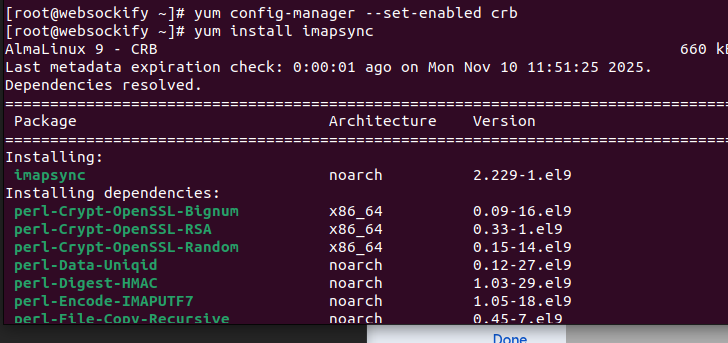
Menjalankan Perintah imapsync
Ini adalah inti dari proses migrasi email menggunakan imapsync. Buka terminal SSH Anda dan gunakan perintah berikut, yang disesuaikan dari contoh Google Workspace ke cPanel.
Ganti nilai placeholder dengan informasi Anda yang sebenarnya.
imapsync \
--host1 [HOSTNAME_SERVER_SUMBER] --port1 993 --ssl1 \
--user1 [[email protected]] \
--password1 [PASSWORD_SUMBER_ATAU_APP_PASSWORD] \
--host2 [HOSTNAME_SERVER_TUJUAN] --port2 143 \
--user2 [[email protected]] \
--password2 [PASSWORD_TUJUAN] \
--syncinternaldates
Penjelasan Detail Perintah
Mari kita bedah apa arti setiap baris dalam perintah imapsync tadi:
-
Sisi Sumber (
--host1):-
--host1 imap.gmail.com: Server IMAP sumber. -
--port1 993 --ssl1: Menggunakan port aman 993 dengan koneksi SSL (umum untuk Gmail, Zoho, dll.). -
--user1 ...: Alamat email lengkap sumber. -
--password1 ...: Sandi Aplikasi (jika Gmail) atau kata sandi biasa.
-
-
Sisi Tujuan (
--host2):-
--host2 103.180.164.151: Alamat IP atau hostname server tujuan (cPanel). -
--port2 143: Port IMAP standar (non-SSL). Lihat catatan keamanan di bawah. -
--user2 ...: Alamat email lengkap tujuan. -
--password2 ...: Kata sandi email di server tujuan.
-
-
Opsi Sinkronisasi:
-
--syncinternaldates: Ini adalah perintah krusial yang memastikan tanggal asli email tetap terjaga.
-
⚠️ Peringatan Keamanan (Sangat Direkomendasikan)
Perintah di atas menggunakan
--port2 143, yang merupakan IMAP non-terenkripsi. Ini berisiko mengirim kata sandi Anda sebagai teks biasa.Sangat disarankan untuk menggunakan koneksi SSL/TLS di server tujuan jika tersedia. Ubah parameter
host2menjadi:
--host2 mail.domain-anda.com --port2 993 --ssl2
Verifikasi dan Tips Tambahan
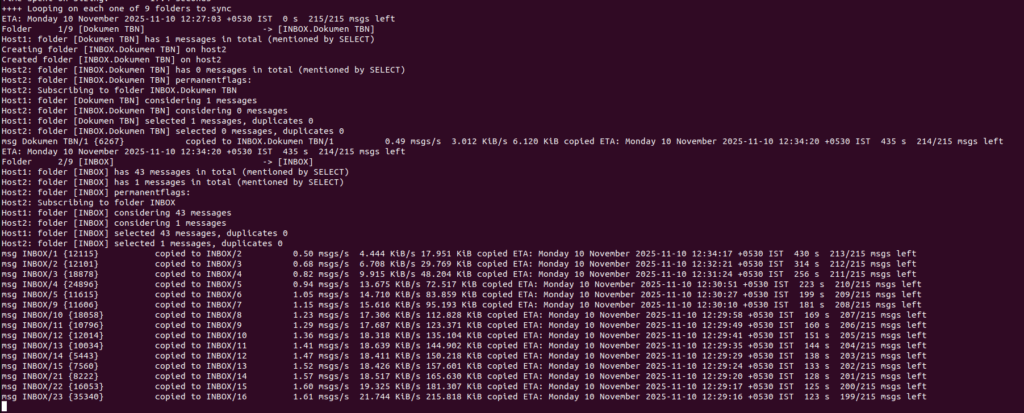
Setelah perintah dijalankan, imapsync akan menampilkan log terperinci. Jika Anda memiliki ribuan email, proses ini bisa memakan waktu berjam-jam.
-
Uji Coba (
--dry)
Tambahkan flag--drydi akhir perintah untuk melakukan simulasi. Ini akan memeriksa koneksi dan melaporkan apa yang akan disalin tanpa benar-benar memindahkan data. -
Jalankan di Latar Belakang (
screen)
Untuk migrasi besar, gunakanscreenatautmux. Ini akan menjaga proses tetap berjalan bahkan jika koneksi SSH Anda terputus. Cukup ketikscreen, jalankan perintahimapsync, lalu tutup jendela terminal. -
Verifikasi Migrasi
Setelah selesai, masuk ke Webmail di server tujuan Anda. Periksa apakah semua folder sudah ada dan, yang terpenting, periksa email lama dan pastikan tanggalnya sudah benar.
Kesimpulan
Melakukan migrasi email menggunakan imapsync tidak lagi menjadi tugas yang menakutkan. Dengan persiapan yang tepat dan perintah yang benar, Anda dapat memindahkan seluruh riwayat email Anda antar server IMAP dengan aman, cepat, dan yang terpenting, tanpa mengacaukan tanggal arsip email Anda.
Setelah Anda yakin semua email telah termigrasi, jangan lupa untuk memperbarui MX Record domain Anda agar mengarah ke server baru untuk mulai menerima email di sana.


