
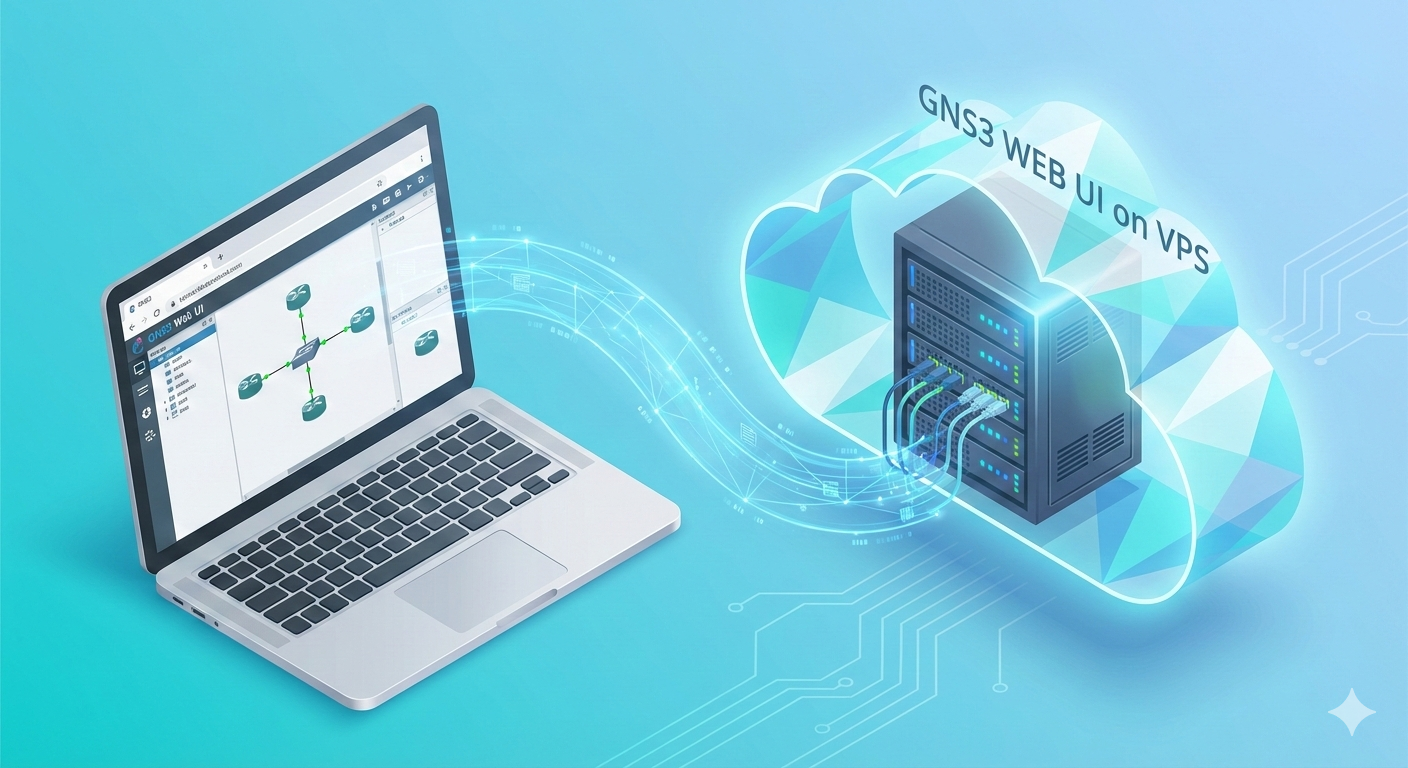
Bagi seorang Network Engineer atau SysAdmin, simulasi jaringan adalah makanan sehari-hari. Tools seperti GNS3 adalah standar industri untuk menguji topologi sebelum diterapkan di dunia nyata. Namun, masalah klasiknya selalu sama (Resource Hardware).
Menjalankan simulasi router modern (seperti Cisco VIRL, Juniper vMX, atau MikroTik CHR) membutuhkan RAM dan CPU yang sangat besar. Laptop kerja kita seringkali menjadi lambat, panas, dan baterainya terkuras habis hanya untuk menjalankan beberapa node router.
Solusi paling efisien untuk masalah ini adalah Centralized Lab menggunakan VPS. Dengan mengaktifkan GNS3 Web UI, kita meniadakan kebutuhan instalasi software di sisi klien (client-less). Seluruh proses virtualisasi, mulai dari image router hingga switching, diproses sepenuhnya oleh VPS.
Di tutorial kali ini, saya akan menunjukkan cara deploy GNS3 di server VPS Linux dan mengamankan akses Web UI-nya. Metode ini tidak hanya menghemat resource laptop Anda, tetapi juga memungkinkan kolaborasi dan akses fleksibel tanpa batasan perangkat.
Requirement
- VPS dengan OS Linux (Rekomendasi: Ubuntu 22.04 LTS)
- Spesifikasi: Minimal 2 vCPU dan 4GB RAM (Semakin besar RAM, semakin banyak router yang bisa disimulasikan).
- Akses Root/Sudo ke VPS.
Update dan Persiapan Sistem
Pertama, pastikan sistem operasi VPS Anda sudah diperbarui. Login ke VPS Anda via SSH dan jalankan perintah berikut:
sudo apt update && sudo apt upgrade -y
Install dependensi yang diperlukan untuk menjalankan GNS3 dan virtualisasi:
sudo apt install -y python3-pip python3-dev python3-setuptools software-properties-common
Install GNS3 Server
Kita akan menggunakan PPA resmi dari GNS3 untuk memastikan kita mendapatkan versi yang stabil dan kompatibel dengan Ubuntu.
1. Tambahkan repository GNS3
sudo add-apt-repository ppa:gns3/ppa
sudo apt update
2. Install GNS3 Server dan IOU (IOS on Unix) support
sudo apt install -y gns3-server gns3-gui
Setelah proses instalasi selesai kita bisa menjalankannya dengan perintah
gns3server
Setelah dijalankan, gns3 web ui dapat kita akses melalui IP public dengan port default nya yaitu 3080
Konfigurasi
Setelah GNS3 berjalan, kita bisa langsung mengakses tanpa menggunakan password dan siapa saja bisa mengaksesnya. Untuk memastikan keamanan web GNS3 anda, perlu melakukan konfigurasi yang mengharuskan untuk login sebelum dapat mengakses GNS3.
buat dan edit file gns3_server.conf dengan mengganti user dan password sesuai yang kita inginkan
nano ~/.config/GNS3/2.2/gns3_server.conf
[Server]
host = 0.0.0.0
port = 3080
user = admin
password = admin1234
auth = True[Web]
enabled = True
Save file tersebut dengan ctrl + x , tekan y dan enter. Ketika kita mengakses web GNS3 maka akan diminta password terlebih dahulu.
Membuat Service Systemd (Auto-Start)
Agar GNS3 Server berjalan otomatis di background dan menyala kembali saat VPS di-reboot, kita buatkan service systemd.
Buat file service:
sudo nano /etc/systemd/system/gns3-server.service
Masukkan konfigurasi berikut (sesuaikan user dengan user VPS Anda, misalnya root atau ubuntu):
[Unit]
Description=GNS3 Server Daemon
After=network.target[Service]
Type=simple
User=root
ExecStart=/usr/bin/gns3server
Restart=always[Install]
WantedBy=multi-user.target
Aktifkan dan jalankan service:
sudo systemctl daemon-reload
sudo systemctl enable gns3-server
sudo systemctl start gns3-server
Cek status untuk memastikan berjalan lancar:
sudo systemctl status gns3-server
Sekarang coba akses GNS3 Melalui browser favorite kita, dan mengakses fitur yang bisa Anda lakukan langsung di browser seperti:
- Membuat Project baru.
- Drag-and-drop router, switch, dan PC.
- Menghubungkan kabel antar perangkat.
- Membuka konsol (CLI) router langsung di tab browser (fitur ini sangat ringan dan responsif!).
Tips Tambahan
Seperti yang kita tahu, perangkat virtual di dalam GNS3 berjalan di jaringan yang terisolasi didalam VPS. Secara default, Anda tidak bisa langsung melakukan SSH atau mengakses Winbox ke perangkat tersebut dari komputer Anda di rumah.
Namun, karena GNS3 ini di-hosting di VPS (seperti Cloudaja) yang memiliki IP Public, kita bisa memanfaatkan fitur cloud di GNS3 dan Port Forwarding pada VPS tersebut agar dapat melakukan remote ke perangkat.
Kesimpulan
Dengan memindahkan GNS3 ke VPS, Anda tidak hanya menghemat umur baterai laptop, tetapi juga menciptakan lingkungan kerja yang profesional. Anda bisa melakukan simulasi jaringan kapan saja, di mana saja, tanpa batasan perangkat keras.
Tertarik mencoba membangun lab jaringan Anda sendiri? Cek paket VPS kami di Cloudaja yang siap mendukung kebutuhan virtualisasi Anda!


