
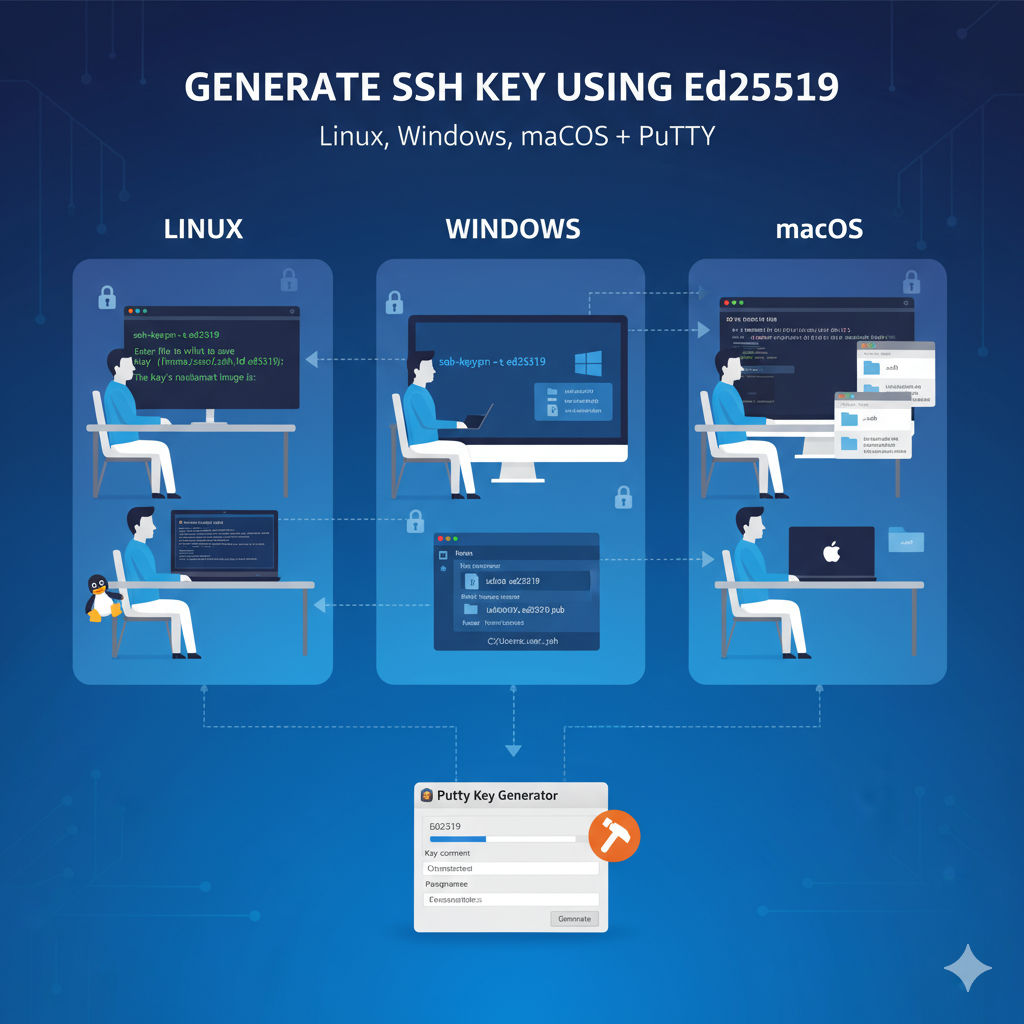
SSH key adalah salah satu komponen penting dalam penggunaan SSH (Secure Shell), yaitu sebuah protokol jaringan yang berfungsi untuk mengamankan proses komunikasi antara komputer lokal dan server melalui koneksi terenkripsi, sehingga data yang dikirim dan diterima tetap terlindungi dari akses pihak yang tidak berwenang. Dalam praktiknya, SSH sering digunakan oleh administrator sistem atau pengembang untuk melakukan manajemen server jarak jauh secara aman. Dengan memanfaatkan SSH key, pengguna dapat melakukan proses login ke server tanpa perlu memasukkan kata sandi setiap kali melakukan koneksi. Mekanisme ini tidak hanya meningkatkan tingkat keamanan karena mengurangi risiko pencurian password, tetapi juga membuat proses autentikasi menjadi lebih efisien, cepat, dan praktis, terutama ketika harus mengakses banyak server secara berulang.
Pada artikel ini, kita akan membahas cara membuat SSH key dengan algoritma modern Ed25519, langkah demi langkah di Linux, macOS, dan Windows (termasuk PuTTY).
Apa itu SSH Key?
SSH key terdiri dari dua bagian utama :
- Private key -> disimpan di komputer lokal dan tidak boleh dibagikan.
- public key -> dikirim ke server agar server mengenali perangkat kamu.
ketika kamu mencoba login, server akan mencocokkan kunci publik dan privat untuk menverifikasi identitasmu tanpa perlu pasword.
Kenapa harus ed25519 ?
Dulu, algoritma RSA (misalnya RSA 2048-bit atau 4096-bit) sering digunakan. Namun kini, Ed25519 menjadi pilihan utama karena lebih cepat, aman, dan efisien.
Perbandingan singkat :
| Aspek | Ed25519 | RSA (4096-bit) |
| Keamanan | Lebih kuat dan modern | Aman tapi mulai ketinggalan |
| Kecepatan | Sangat cepat | Lebih lambat |
| Ukuran file | Lebih kecil | Lebih besar |
| Dukungan sistem | Linux, macOS, Windows 10+ | Semua sistem termasuk lama |
| Rekomendasi | Disarankan untuk sistem modern | Alternatif untuk sistem lama |
Gunakan d25519 untuk sistem modern cepat, aman, dan sudah jadi standart di OpenSSH.
Cara genetate SSH Key di Linux dan macOS
Langkah – langkah untuk LInux dan macOS sama karena keduanya berbasis sistem UNIX.
1. Buka terminal
2. Jalankan perintah tersebut
ssh-keygen -t ed25519 -C “nama-perangkat-atau-email”
contoh :

Keterangan
- -t ed25519 → menentukan tipe key (Ed25519).
- -C -> komentar opsional, bisa diisi nama perangkat atau email agar mudah dikenali
3. Tentukan lokasi penyimpanan
Saat muncul pesan :
Enter file in which to save the key (/home/<user>/.ssh/id_ed25519)
atau di macOS:
Enter file in which to save the key (/Users/<user>/.ssh/id_ed25519)
Tekan Enter untuk menyimpan di lokasi default.
4. Tambahkan passphrase (opsional):
Kamu bisa isi sandi tambahan untuk keamanan, atau tekan Enter jika tidak ingin.
5. Selesai
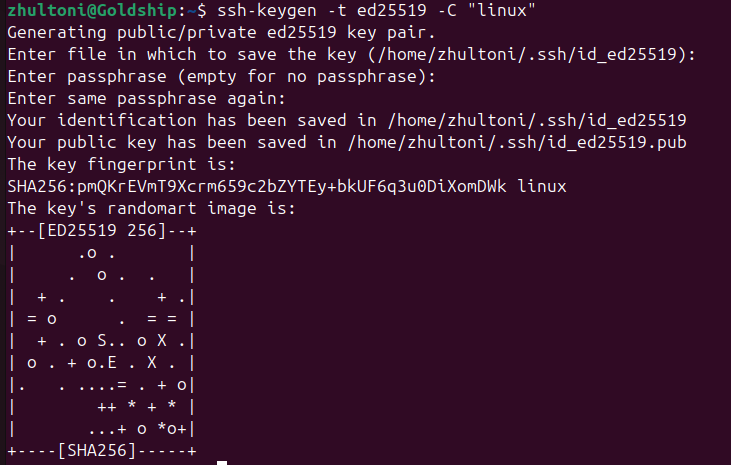
kamu akan melihat pesan :
Your identification has been saved in ~/.ssh/id_ed25519
Your public key has been saved in ~/.ssh/id_ed25519.pub
6. Tampilkan public key:
cat ~/.ssh/id_ed25519.pub
Salin hasilnya — inilah kunci publik yang nantinya akan kamu masukkan ke server.
Cara Generate SSH Key di Windows (PowerShell)
Windows 10 dan versi lebih baru sudah menyediakan OpenSSH bawaan, jadi kamu tidak perlu menginstal aplikasi tambahan.
Langkah – langkah
1. Buka PowerShell
Klik kanan -> Run as Administrator (disarankan).
2. Jalankan perintah:
ssh-keygen -t ed25519 -C “nama-perangkat-atau-email”
contoh :

3. Tentukan lokasi penyimpanan
Tekan Enter untuk menyimpan di lokasi default:
C:\Users\<User>\.ssh\id_ed25519
4. Masukkan passphrase (opsional) atau tekan Enter untuk kosong.
5. Proses selesai!, kamu akan melihat pesan seperti:
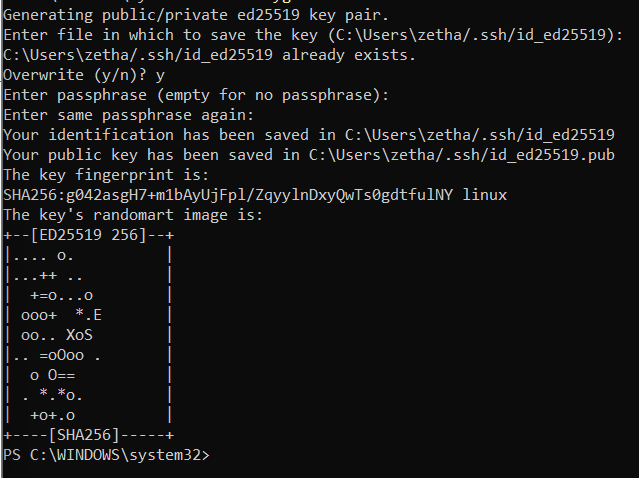
Your identification has been saved in C:\Users\<User>\.ssh\id_ed25519
Your public key has been saved in C:\Users\<User>\.ssh\id_ed25519.pub
Cara Generate SSH Key Menggunakan PuTTY (Alternatif untuk Windows Lama)
Jika kamu menggunakan Windows versi lama (sebelum Windows 10) atau lebih nyaman menggunakan GUI, gunakan PuTTYgen bagian dari aplikasi PuTTY.
Langkah – langkah
1. Buka aplikasi PuTTYgen
2. Pada bagian Parameters, pilih:
-> Type of key to generate: Ed25519

3. Klik Generate, lalu gerakkan mouse di area kosong untuk membuat key.
Tunggu sampai selesai.
4. Setelah selesai:
- Klik Save private key → simpan dengan nama id_ed25519.ppk
- Salin isi Public key for pasting → ini adalah kunci publik.
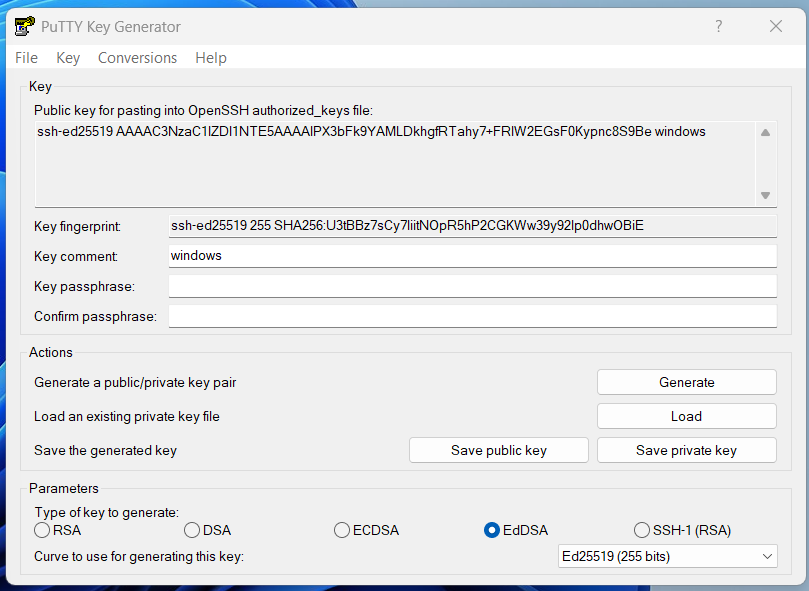
5. (Opsional) Isi Key comment seperti “windows” agar mudah dikenali
Lokasi Default SSH Key
Setelah proses pembuatan SSH key selesai, file kunci akan otomatis tersimpan di direktori default masing-masing sistem operasi. Berikut lokasi penyimpanan standart nya :
| Sistem Operasi | Lokasi Default SSH Key |
| LInux | /home/<user>/.ssh/ |
| macOS | /Users/<user>/.ssh/ |
| Windows | C:\Users\<user>\.ssh\ |
Isi folder .ssh biasanya seperti berikut:
id_ed25519 → Private key (jangan dibagikan)
id_ed25519.pub → Public key (boleh disalin ke server)
Tips Penting Menggunakan SSH Key
- Jangan pernah membagikan private key (id_ed25519).
Jika seseorang mendapatkannya, mereka bisa mengakses server kamu. - Gunakan komentar berbeda untuk tiap perangkat atau server:
ssh-keygen -t ed25519 -C “server1”
ssh-keygen -t ed25519 -C “server2” - Gunakan SSH Agent agar tidak perlu mengetik passphrase setiap login:
eval “$(ssh-agent -s)”
ssh-add ~/.ssh/id_ed25519 - impan backup key di tempat aman, misalnya flashdisk terenkripsi.
Kesimpulan
SSH (Secure Shell) adalah protokol untuk mengamankan koneksi antara komputer dan server, memungkinkan login tanpa password menggunakan SSH key yang terdiri dari private key (lokal) dan public key (server). Algoritma Ed25519 direkomendasikan karena lebih cepat, aman, dan efisien. Pembuatan key bisa dilakukan di Linux/macOS (terminal), Windows 10+ (PowerShell), atau Windows lama (PuTTYgen), dengan lokasi default di folder .ssh. Penting untuk selalu menjaga keamanan private key agar tidak disalahgunakan.


