
Google Sites adalah platform luar biasa untuk membuat website portofolio, situs proyek, atau halaman informasi bisnis sederhana dengan cepat dan gratis. Namun, alamat default-nya (seperti sites.google.com/view/namabisnisanda) terlihat kurang profesional. Solusinya? Menggunakan domain Anda sendiri. Artikel ini akan memberikan panduan lengkap cara custom domain Google Site langkah demi langkah.
Menggunakan domain kustom (misalnya www.namabisnisanda.com) secara instan meningkatkan kredibilitas dan branding Anda. Ini menunjukkan bahwa Anda serius dengan kehadiran online Anda dan memudahkan audiens untuk mengingat alamat website Anda.
Mari kita mulai prosesnya.
Persiapan Sebelum Memulai
Sebelum masuk ke tutorial teknis, pastikan Anda sudah memiliki dua hal penting ini:
-
Google Site yang Sudah Jadi
Pastikan Google Site Anda sudah selesai dibuat dan sudah dipublikasikan. Jika belum, klik tombol “Publikasikan” di pojok kanan atas editor Google Site. -
Domain Kustom
Anda harus sudah membeli domain dari registrar (penyedia domain) seperti Rumahweb, Niagahoster, GoDaddy, Namecheap, atau lainnya. -
Akses DNS
Anda harus memiliki akses login ke dashboard registrar domain Anda untuk mengelola pengaturan DNS (Domain Name System).
Jika semua sudah siap, ikuti langkah-langkah di bawah ini.
Panduan Langkah-demi-Langkah Cara Custom Domain Google Site
Proses ini melibatkan dua tahap utama: memberi tahu Google Site tentang domain Anda, dan memberi tahu registrar domain Anda ke mana harus mengarahkan domain tersebut.
Memulai Pengaturan di Google Site
Pertama, buka Google Site yang ingin Anda hubungkan dengan domain kustom.
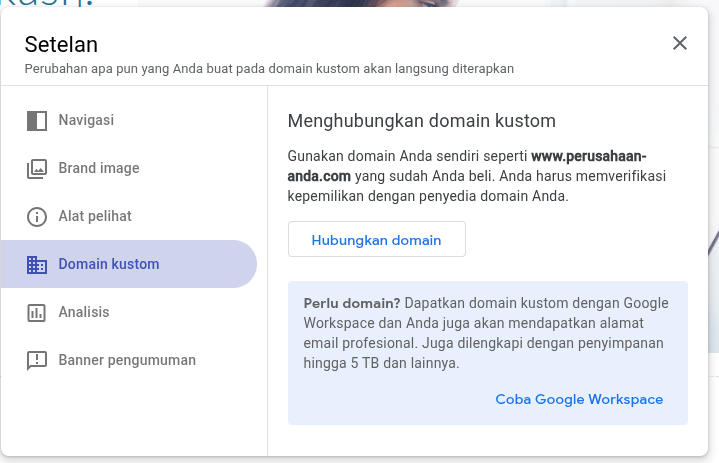
- Di halaman editor Google Site Anda, klik ikon Pengaturan (roda gigi) di pojok kanan atas.
- Di jendela “Setelan”, pilih menu “Domain Kustom”.
- Klik tombol “Mulai Penyiapan”.
Verifikasi Kepemilikan Domain
Google perlu memastikan bahwa Anda adalah pemilik sah dari domain yang ingin Anda gunakan.
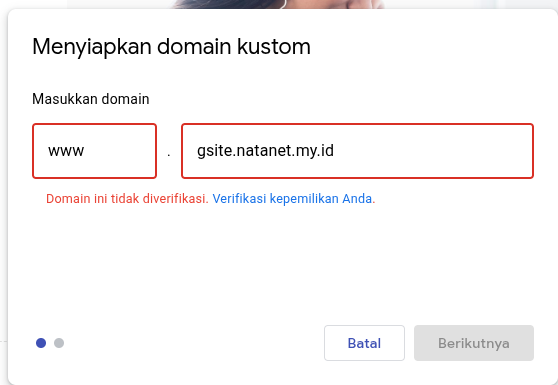
- Masukkan nama domain Anda (misalnya:
www.namabisnisanda.com) di kolom yang tersedia. - Google akan mendeteksi bahwa domain tersebut belum diverifikasi. Anda akan melihat link “Verifikasi kepemilikan Anda”. Klik link tersebut.
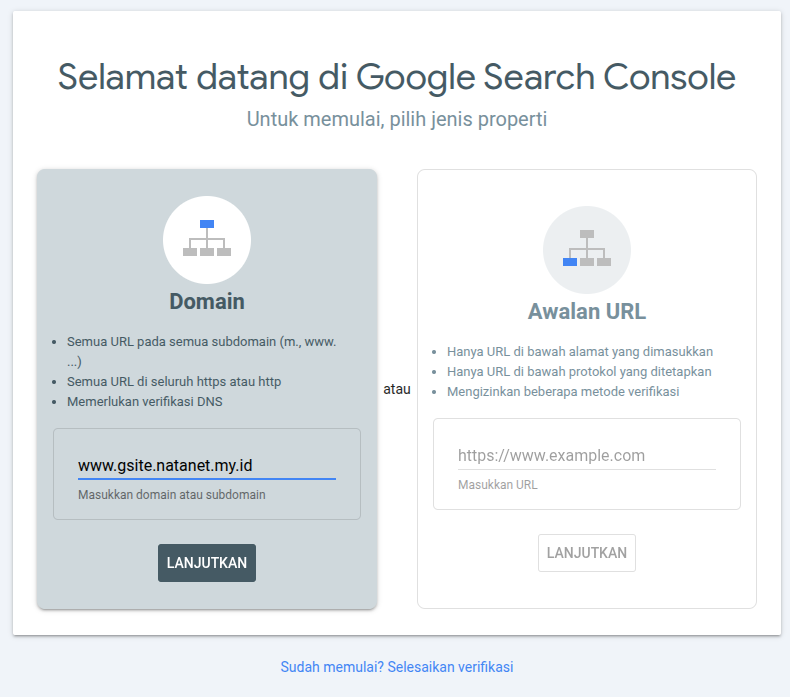
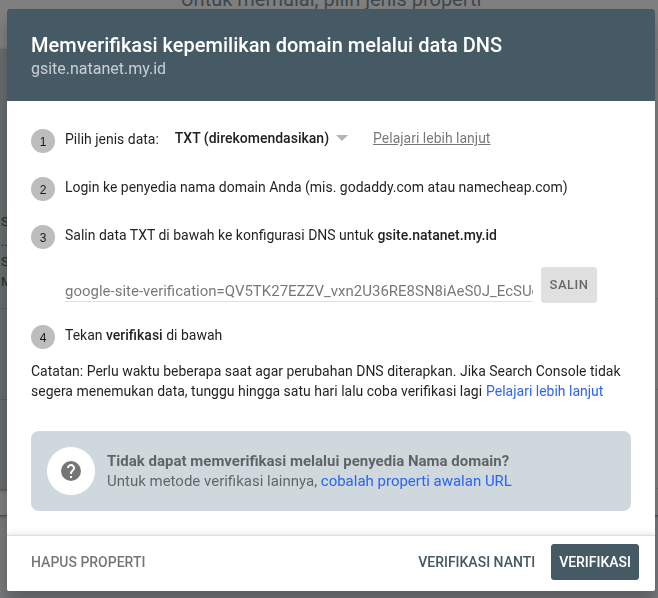
- Anda akan diarahkan ke Google Search Console. Google akan memberikan beberapa metode verifikasi. Metode yang paling umum dan disarankan adalah “Domain name provider” (Penyedia nama domain).
- Google akan memberikan sebuah TXT record (sepotong teks unik, biasanya dimulai dengan
google-site-verification=...). - Salin (copy) kode TXT tersebut.
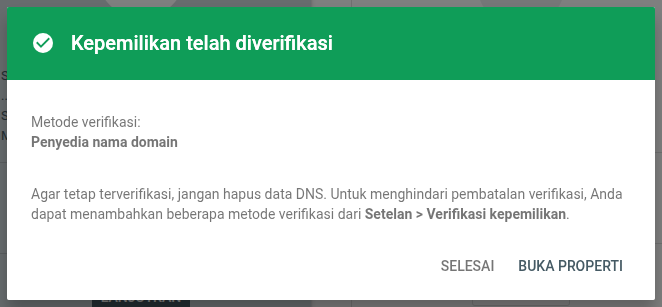
Lakukan verifikasi kepemilikan melalui google search console
Menambahkan Record DNS di Registrar Anda
Sekarang, buka tab baru dan login ke dashboard registrar domain Anda (tempat Anda membeli domain).
- Cari menu “DNS Management”, “Kelola DNS”, atau “DNS Zone Editor”.
- Anda perlu menambahkan dua record baru:Record Pertama (Verifikasi TXT):
-
Jenis/Tipe:
TXT -
Host/Nama:
@(atau biarkan kosong jika registrar Anda mengisinya otomatis dengan nama domain utama) - Nilai/Value: Tempel (paste) kode verifikasi dari Google Search Console yang Anda salin di Langkah 2.
- TTL: Biarkan default (biasanya 1 jam atau 3600 detik).
-
Jenis/Tipe:
CNAME -
Host/Nama:
www(atau subdomain lain yang Anda inginkan, tapiwwwadalah yang paling umum). -
Nilai/Value (Points to):
ghs.googlehosted.com - TTL: Biarkan default.
-
Jenis/Tipe:
- Klik “Simpan” atau “Add Record” pada kedua entri tersebut.
Catatan Penting: Perubahan DNS membutuhkan waktu untuk disebarkan ke seluruh internet. Ini disebut propagasi DNS. Proses ini bisa memakan waktu dari 15 menit hingga 48 jam, meskipun biasanya selesai dalam 1-2 jam.
Pastikan di DNS Management kamu ada 2 dns record, dns record TXT untuk verifikasi domain dan CNAME record untuk mengarahkan domain ke server google

Selesaikan Penyiapan di Google Site
Setelah Anda menambahkan record DNS dan menunggu beberapa saat, kembalilah ke tab Google Site Anda.
- Kembali ke menu “Setelan” > “Domain Kustom”.
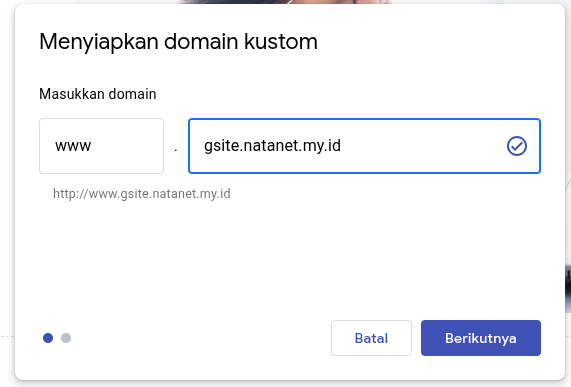
- Masukkan kembali nama domain Anda (misal:
www.namabisnisanda.com). - Jika verifikasi TXT sudah terdeteksi, Anda akan melihat tanda centang. Klik “Berikutnya”.
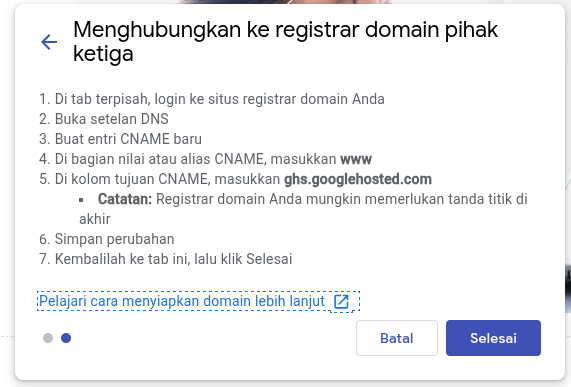
- Google akan memeriksa CNAME record. Jika propagasi DNS sudah selesai, domain Anda akan berhasil ditautkan.
- Klik “Selesai”.
Sekarang, jika Anda mengetik www.namabisnisanda.com di browser, website tersebut akan menampilkan Google Site Anda.
Tips Tambahan dan Troubleshooting
Bagaimana dengan Domain “Naked” (Tanpa www)?
Secara default, Google Site hanya terhubung ke subdomain yang Anda tentukan (misalnya www). Jika seseorang mengetik namabisnisanda.com (tanpa www), mereka mungkin akan melihat halaman error.
Untuk mengatasinya, Anda perlu mengatur “Domain Forwarding” atau “Redirect” di registrar domain Anda.
- Cari pengaturan “Forwarding” atau “Redirect” di dashboard domain Anda.
- Atur agar
namabisnisanda.com(domain naked) me-redirect secara permanen (301 Redirect) kehttps://www.namabisnisanda.com.
Saya Sudah Mengikuti Langkahnya, Tapi Belum Berhasil!
Hampir semua masalah terkait cara custom domain Google Site disebabkan oleh satu hal: propagasi DNS.
Jika Anda yakin sudah memasukkan record TXT dan CNAME dengan benar, solusi terbaik adalah menunggu. Jangan mengubah-ubah pengaturan DNS Anda berulang kali. Tunggu setidaknya 24 jam sebelum mencoba troubleshooting lebih lanjut. Anda juga bisa menggunakan tool eksternal seperti DNSChecker.org (ini adalah link eksternal) untuk melihat apakah record CNAME Anda sudah terpropagasi.
Kesimpulan
Menghubungkan domain kustom ke Google Site adalah cara yang efektif dan murah untuk membuat website Anda terlihat jauh lebih profesional. Meskipun prosesnya melibatkan pengaturan teknis DNS, dengan mengikuti panduan cara custom domain Google Site di atas, Anda dapat melakukannya dengan mudah.
Kuncinya adalah kesabaran saat menunggu propagasi DNS. Setelah terhubung, website Anda siap untuk dibagikan kepada dunia dengan alamat yang kredibel dan mudah diingat.

