


Pada proses instalasi AlmaLinux 9 melalui iDRAC (Integrated Dell Remote Access Controller), secara default X Server diberikan waktu sekitar 60 detik untuk memulai tampilan grafis (GUI). Jika dalam waktu tersebut GUI belum berhasil berjalan, installer akan otomatis beralih ke Text Mode.
Untuk mengatasinya, kita dapat menggunakan parameter boot inst.xtimeout=300 pada AlmaLinux 9 untuk memperpanjang waktu startup X Server dari 60 detik menjadi 300 detik (5 menit). Dengan konfigurasi ini, installer memiliki waktu tambahan untuk memulai GUI sehingga proses instalasi dan konfigurasi server dapat dilakukan dengan lebih mudah.
Persiapan Sebelum Instalasi
Sebelum memulai proses instalasi, pastikan beberapa kebutuhan berikut sudah tersedia:
- Server Dell PowerEdge yang sudah memiliki akses iDRAC.
- Username dan password untuk login ke iDRAC.
- File ISO AlmaLinux AlmaLinux-9.8-x86_64-minimal
- Komputer atau laptop untuk mengakses iDRAC.
- Koneksi jaringan yang stabil.
- Akses Virtual Console dan Virtual Media.
Download ISO AlmaLinux: https://almalinux.org/id/get-almalinux
Mengenal Penyebab Installer Masuk Text Mode
Ketika melakukan instalasi AlmaLinux melalui iDRAC, terkadang muncul pesan seperti berikut:
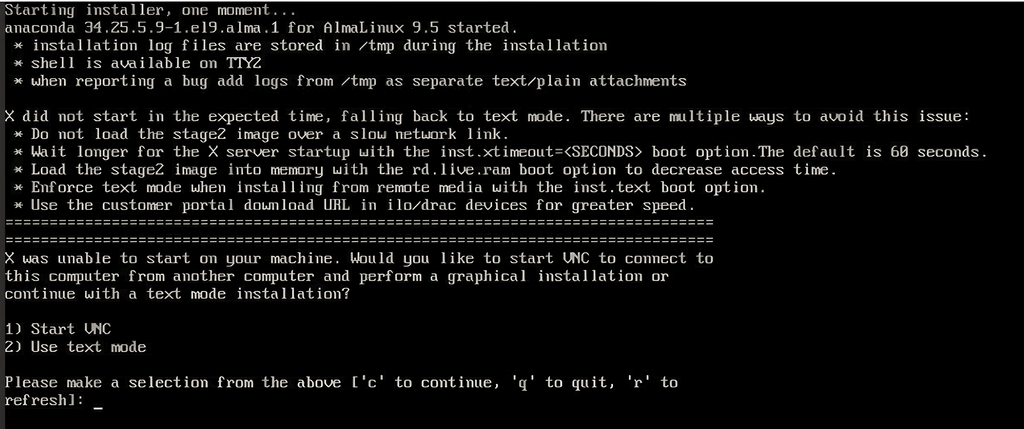
Pesan tersebut menunjukkan bahwa X Server tidak berhasil berjalan dalam waktu yang diharapkan sehingga installer secara otomatis beralih ke Text Mode.
Beberapa kemungkinan penyebabnya antara lain:
- Koneksi Virtual Media lambatFile ISO diakses melalui koneksi remote iDRAC. Apabila koneksi tidak stabil atau kecepatan transfer rendah, proses pemuatan image installer dapat membutuhkan waktu lebih lama.
- Proses pemuatan Stage 2 membutuhkan waktuStage 2 merupakan bagian dari lingkungan installer yang dibutuhkan untuk menjalankan proses instalasi AlmaLinux.
- X Server membutuhkan waktu startup lebih lamaDalam kondisi tertentu, X Server membutuhkan waktu lebih dari batas default 60 detik untuk memulai tampilan grafis.
Untuk mengatasi kondisi tersebut, kita dapat menambahkan parameter boot inst.xtimeout pada menu instalasi AlmaLinux.
Mengenal Parameter inst.xtimeout
Parameter inst.xtimeout digunakan untuk menentukan batas waktu startup X Server dalam satuan detik.
Secara default, batas waktu yang digunakan adalah 60 detik. Apabila X Server membutuhkan waktu lebih lama, kita dapat memperpanjang batas waktunya.
Contoh penggunaan:
inst.xtimeout=300Keterangan:
-
inst.xtimeoutmerupakan parameter untuk mengatur waktu startup X Server. -
300berarti memberikan waktu hingga 300 detik atau 5 menit. - Parameter ini tidak mempercepat proses pemuatan image, tetapi memberikan waktu tambahan kepada X Server untuk berjalan sebelum installer beralih ke Text Mode.
- Cara Instalasi AlmaLinux 9 Menggunakan iDRAC
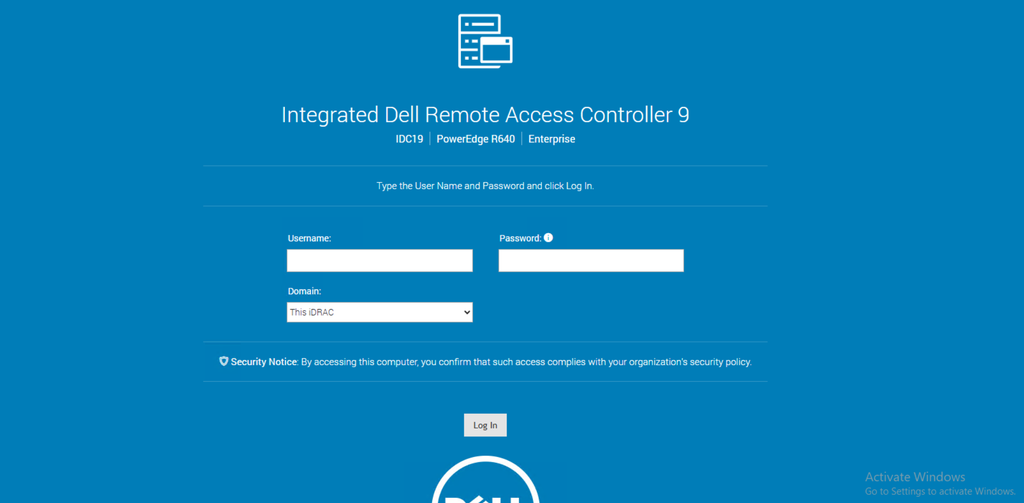
Login ke iDRAC
- Buka browser pada komputer teknisi.
- Masukkan IP Address iDRAC pada address bar.
- Masukkan username dan password.
- Klik Login.
Membuka Virtual Console
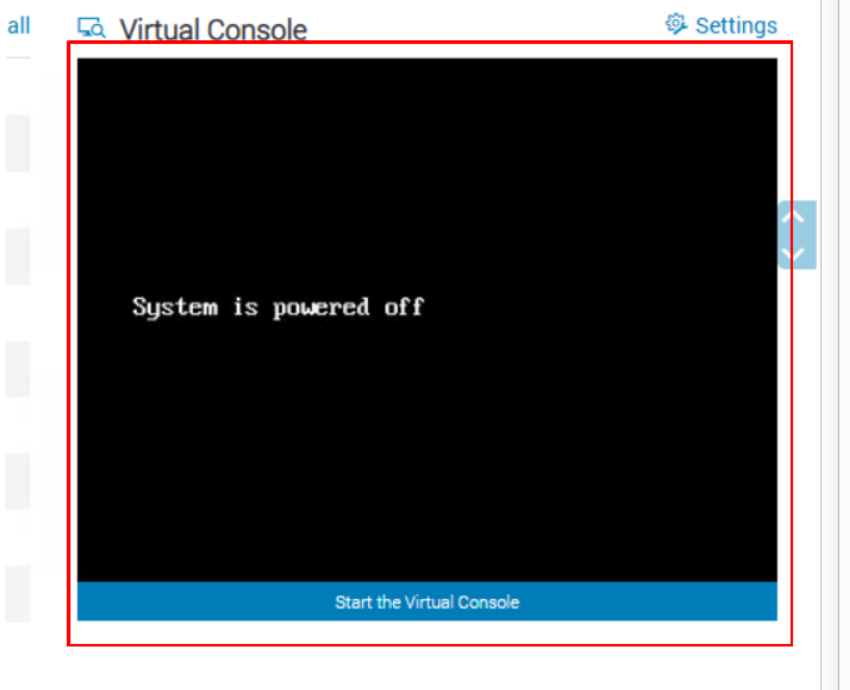
- Pada dashboard iDRAC, cari menu Virtual Console.
- Klik Launch Virtual Console.
Menghubungkan File ISO
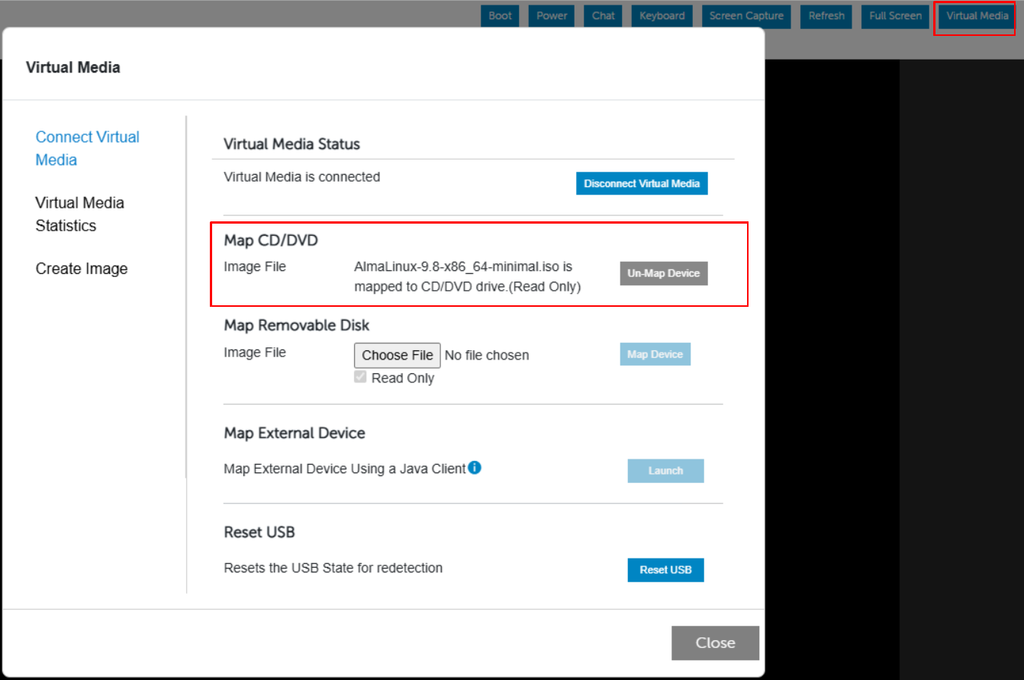
- Buka menu Virtual Media pada Virtual Console.
- Pilih opsi Map CD/DVD.
- Klik Browse untuk mencari file ISO AlmaLinux 9.
- Pilih file ISO yang akan digunakan.
- Klik Map Device.
- Pastikan status Virtual Media sudah terhubung.
Melakukan Boot dari ISO
- Restart server melalui iDRAC.
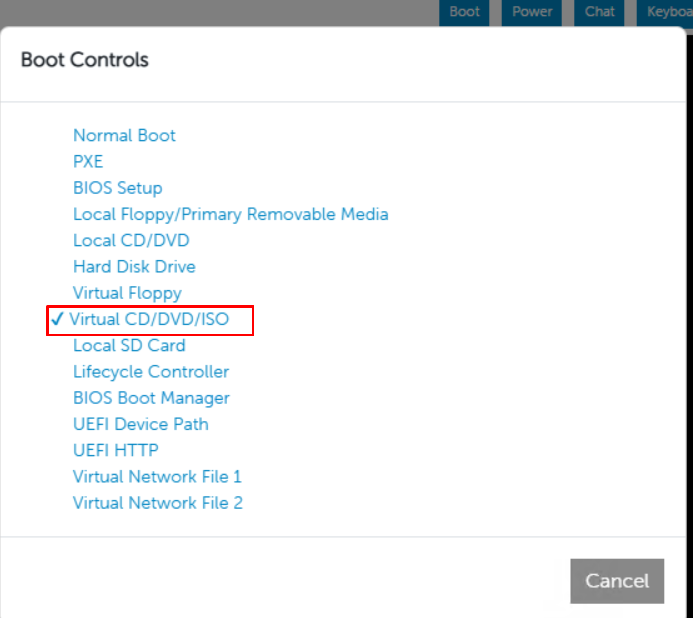
- Masuk ke menu Boot Manager jika diperlukan.
- Pilih Virtual CD/DVD/ISO sebagai media boot.
- Tunggu hingga menu boot AlmaLinux muncul.
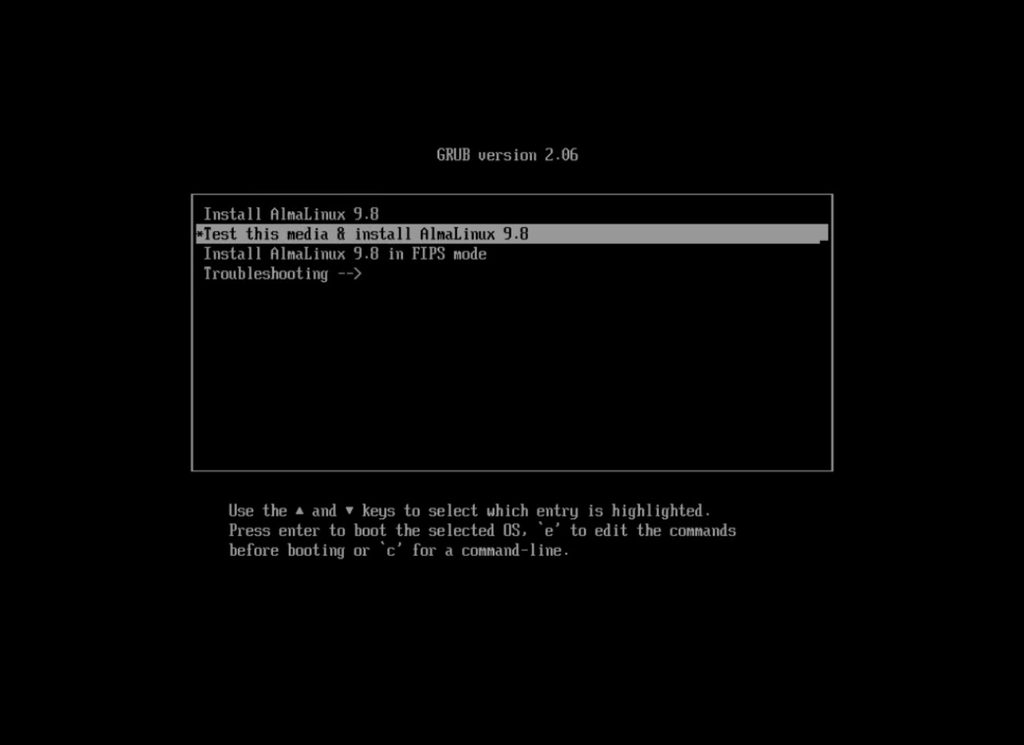
- Pilih Install AlmaLinux 9.
Setelah proses tersebut, installer akan mulai melakukan loading.
Cara Menggunakan inst.xtimeout AlmaLinux 9 untuk Mengaktifkan GUI Installer
Metode ini digunakan untuk memberikan waktu tambahan kepada X Server agar dapat memulai tampilan grafis sebelum installer beralih ke Text Mode.
1. Masuk ke menu boot AlmaLinux
Ketika menu boot AlmaLinux muncul, Jangan Langsung menekan Enter
2. Edit konfigurasi boot
Tekan tombol e pada keyboard untuk membuka konfigurasi boot.
3. Cari baris kernel
Cari baris yang diawali dengan linux atau linuxefi.
4. Tambahkan parameter timeout
Pada bagian akhir baris kernel, tambahkan:
inst.xtimeout=1000Contoh konfigurasi:
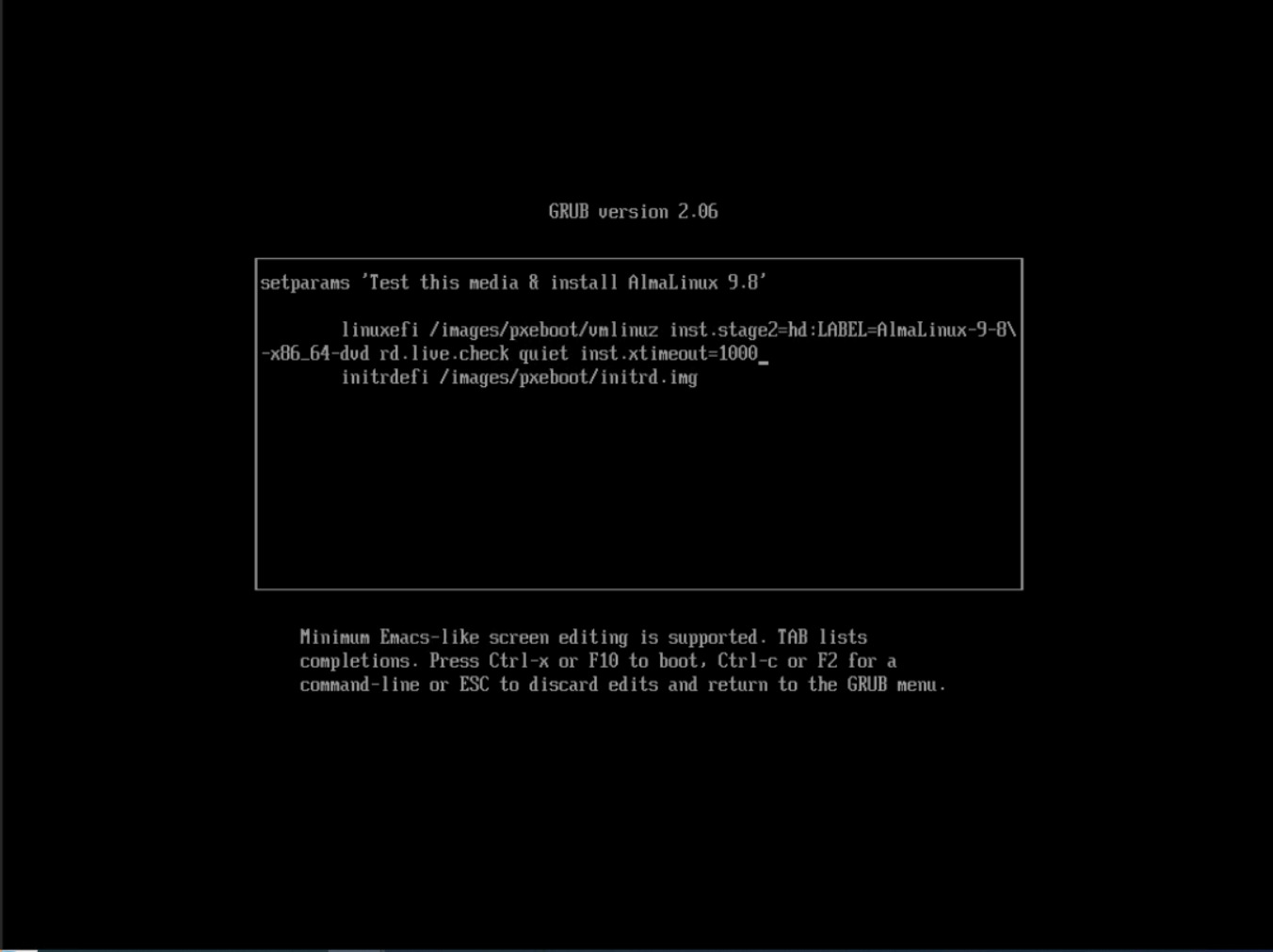
Pastikan parameter ditambahkan pada baris kernel yang sama dan dipisahkan menggunakan spasi.
5. Jalankan konfigurasi
Tekan Ctrl + X untuk melanjutkan proses boot.
6. Tunggu proses Instalasi
Berikan waktu kepada XServer untuk memulai tampilan grafis.
Apabila berhasil, installer AlmaLinux akan menampilkan halaman instalasi dalam bentuk GUI.
Verifikasi Hasil Instalasi
Setelah proses boot berhasil, pastikan beberapa hal berikut:
- Tampilan GUI Anaconda berhasil muncul pada Virtual Console iDRAC.
- Tidak muncul kembali pesan
X did not start in the expected time. - Halaman pemilihan bahasa instalasi dapat dibuka.
- Menu Installation Summary dapat diakses.
- Keyboard dan mouse dapat digunakan secara normal.
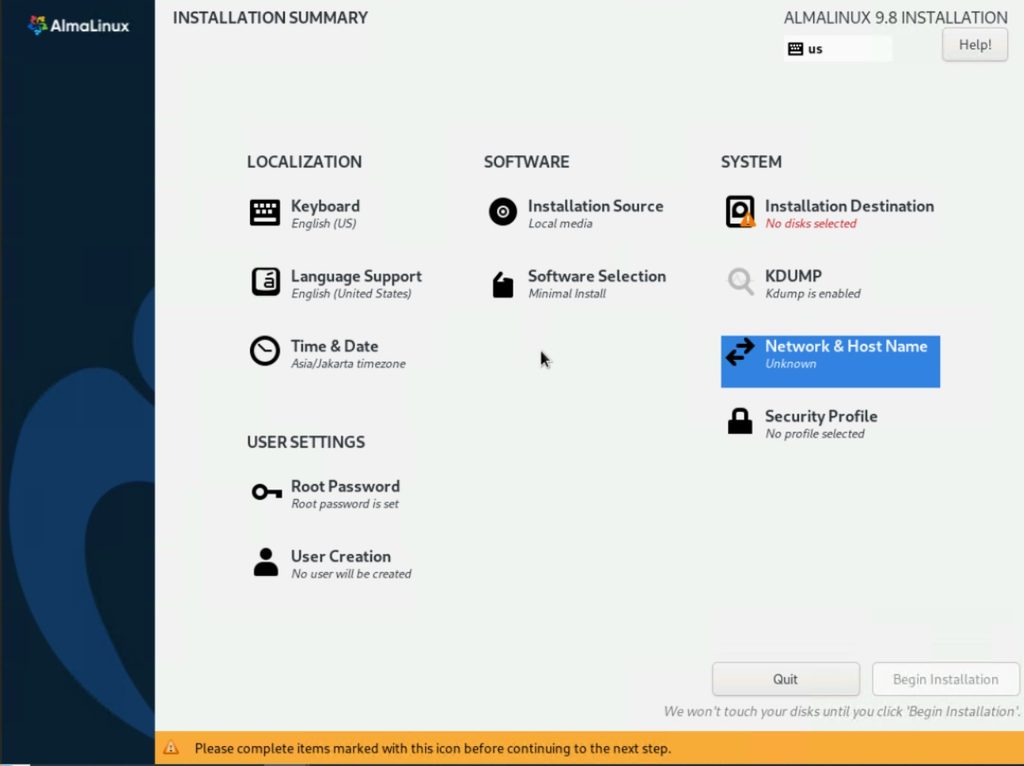
Jika seluruh pemeriksaan berhasil, proses instalasi AlmaLinux dapat dilanjutkan seperti biasa.
Kesimpulan
Kegagalan GUI installer AlmaLinux 9 ketika melakukan instalasi melalui iDRAC dapat terjadi karena lambatnya pemuatan Stage 2 image atau X Server yang tidak berhasil berjalan dalam batas waktu yang ditentukan.
Salah satu solusi yang dapat diterapkan adalah menambahkan parameter inst.xtimeout=1000. Parameter ini memberikan waktu tambahan hingga 1000 detik kepada X Server untuk memulai tampilan grafis sebelum installer beralih ke Text Mode.
Dengan menggunakan parameter tersebut dapat memberikan waktu startup yang lebih panjang tanpa perlu memuat ulang image installer ke RAM. Pastikan koneksi Virtual Media tetap stabil dan lakukan verifikasi setelah GUI Anaconda berhasil ditampilkan agar proses instalasi AlmaLinux dapat dilanjutkan dengan baik.


