
Melakukan pembaruan database pada server hosting produksi merupakan hal yang kritikal demi menjaga performa dan keamanan data user. Namun, proses upgrade MariaDB dengan CloudLinux di WHM cPanel tidak bisa dilakukan sembarangan melalui interkafa (UI) WHM seperti server CentOS atau AlmaLinux standar.
⚠️ DISCLAIMER PENTING: > Panduan ini hanya bekerja pada server cPanel yang berjalan di atas sistem operasi CloudLinux OS dan menggunakan MySQL Governor. Jangan mempraktikkan cara ini pada server cPanel standar tanpa CloudLinux karena dapat merusak dependensi paket database sistem.
Cek Versi MariaDB yang Didukung oleh cPanel
Sebelum memulai proses upgrade MariaDB dengan CloudLinux di WHM cPanel, kamu wajib memastikan bahwa versi database target didukung penuh oleh versi cPanel yang saat ini aktif di servermu.
Untuk mengetahui daftar kompatibilitas terbaru mengenai versi database apa saja yang di-support oleh pihak cPanel, kamu bisa mengeceknya secara berkala melalui tautan resmi berikut: 🔗 Dokumentasi Versi MySQL & MariaDB yang Didukung cPanel

Aturan Emas: Lakukan Upgrade Secara Bertahap (Sequential Upgrade)
Struktur tabel internal (system tables) antar-versi utama MariaDB memiliki perbedaan yang cukup signifikan. CloudLinux sangat melarang keras melompati versi database (misalnya langsung melompat dari versi 10.5 ke 11.4).
Kamu wajib menaikkan versi database satu per satu secara berurutan sesuai dengan versi database yang disupport oleh cPanel, agar skema data bermigrasi dengan selamat, contoh jalurnya:
MariaDB 10.5 ➡️ MariaDB 10.6 ➡️ MariaDB 10.11 ➡️ MariaDB 11.4 ➡️ MariaDB 11.8Perintah dibawah ini untuk set versi MariaDB yang mau diupgrade ke versi atasnya, seperti berikut.
/usr/share/lve/dbgovernor/mysqlgovernor.py --mysql-version=mariadbXXPastikan untuk mencantumkan versi MariaDB yang diupgrade, bukan XX, seperti berikut ini:
| Versi MariaDB | Deskripsi |
|---|---|
| 103 | MariaDB v10.3 [requires MySQL Governor 1.2-36+; for cPanel – MySQL Governor 1.2-41+] |
| 105 | MariaDB v10.5 [requires MySQL Governor 1.2-62+] |
| 106 | MariaDB v10.6 [requires MySQL Governor 1.2-76+] |
| 1011 | MariaDB v10.11 [requires MySQL Governor 1.2-103+] |
| 1104 | MariaDB v11.4 [requires MySQL Governor 1.2-122+] (not supported on CloudLinux OS 7) |
| 1108 | MariaDB v11.8 [requires MySQL Governor version 1.2-156+] (not supported on CloudLinux OS 7) |
MariaDB 11.8 hanya tersedia pada server yang berjalan pada versi cPanel 134 dan keatas.
Cara Aman Backup Database Akun cPanel
Skrip instalasi CloudLinux sebetulnya memiliki fitur rollback otomatis jika instalasi gagal. Namun, membuat salinan database secara mandiri adalah langkah wajib demi menghindari kehilangan data (data loss).
Gunakan protokol backup otomatis bawaan MySQL Governor versi 1.2-115+ dengan urutan perintah berikut:
- Matikan Monitoring Layanan MySQL di cPanel
Langkah ini penting agar cPanel tidak mendeteksi aktivitas restart otomatis database sebagai sebuah kegagalan (crash) sistem:
whmapi1 configureservice service=mysql enabled=1 monitored=0- Jalankan Skrip Backup Otomatis CloudLinux
Skrip sakti ini akan membuat dump seluruh database akun cPanel dengan aman ke direktori internal milik Governor:
/usr/share/lve/dbgovernor/scripts/mysql_backup.sh
- Repair Database Jika Terjadi Error Saat Backup Database
Jika saat proses backup database terjadi error atau gagal, bisa jalankan perintah berikut untuk memperbaiki semua tabel di seluruh database secara otomatis.
mysqlcheck --repair --all-databases- Nyalakan Kembali Monitoring cPanel
Setelah proses pencadangan database selesai, kembalikan fungsi pengawasan cPanel:
whmapi1 configureservice service=mysql enabled=1 monitored=1Set Versi MariaDB dan Proses Instalasi
Setelah memastikan cadangan data aman, kamu bisa langsung masuk ke inti proses upgrade MariaDB dengan CloudLinux di WHM cPanel menggunakan utilitas mysqlgovernor.py.
- Tentukan Versi Target (Set Versi MariaDB)
Gunakan flag --mysql-version diikuti dengan kode versi database yang dituju (misal: mariadb106, mariadb1011, atau mariadb1104):
/usr/share/lve/dbgovernor/mysqlgovernor.py --mysql-version=mariadb1108- Eksekusi Proses Instalasi
Jalankan perintah instalasi di bawah ini. Kamu bisa menambahkan parameter --yes di bagian akhir agar skrip berjalan otomatis tanpa meminta konfirmasi interaktif di setiap fasenya:
/usr/share/lve/dbgovernor/mysqlgovernor.py --install --yesProses ini akan mengunduh paket RPM baru, menghentikan servis database sementara, mengganti biner lama, dan menyelaraskan modul libgovernor.

Verifikasi Hasil Upgrade
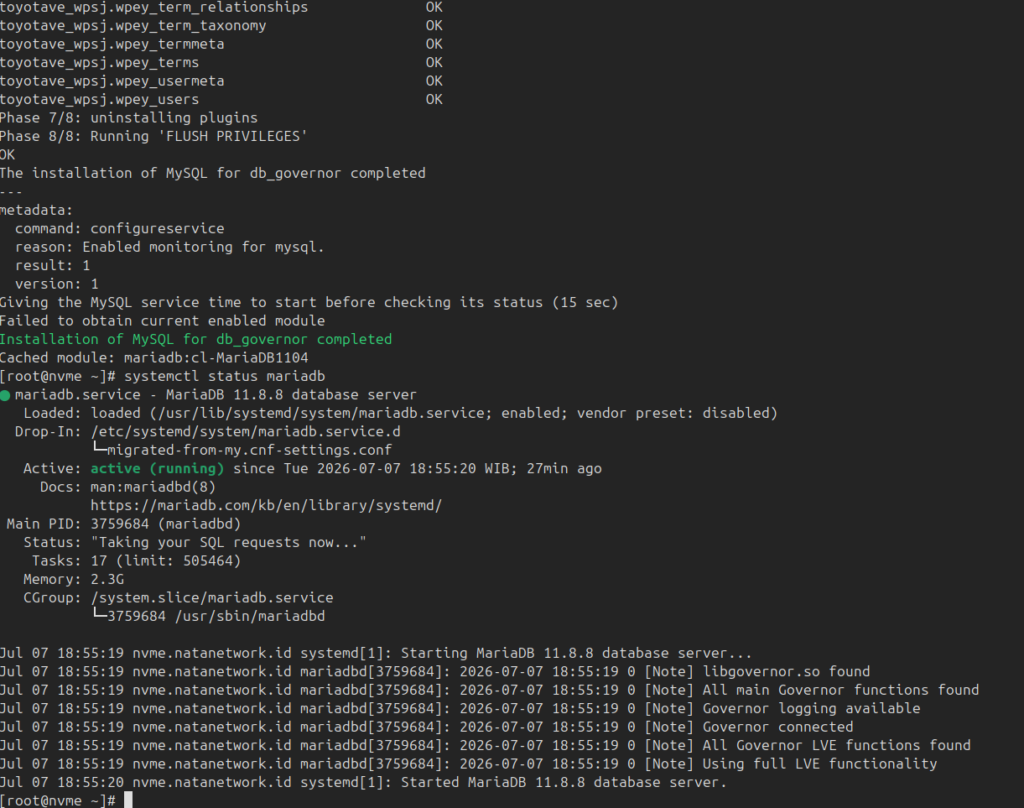
Jika proses instalasi selesai, pastikan mesin database baru kamu berjalan normal di latar belakang dengan mengetikkan perintah:
systemctl status mariadbPastikan indikator status menunjukkan warna hijau atau tulisan active (running). Terakhir, pastikan pustaka pembatas LVE sudah sukses menempel kembali pada servis database baru dengan memeriksa baris log berikut:
[Note] libgovernor.so found
[Note] Governor connected
[Note] Using full LVE functionality
Pada gambar dibawah ini contoh setelah proses upgrade MariaDB selesai, seperti berikut.
Kesimpulan
Proses upgrade MariaDB dengan CloudLinux di WHM cPanel terbukti sangat mudah dan aman jika dikerjakan mengikuti standar operasional resmi dari CloudLinux. Kunci sukses utama dari migrasi database ini terletak pada kepatuhan kita dalam melakukan sequential upgrade (tidak melompati versi secara drastis) serta memanfaatkan skrip mysql_backup.sh bawaan untuk mengamankan data pengguna sebelum eksekusi dilakukan. Dengan menjaga versi database tetap up-to-date, server hosting kamu akan memiliki performa yang lebih optimal serta keamanan yang jauh lebih kokoh.
Sumber:


