
Mengelola banyak router MikroTik dalam jaringan yang berlapis sering jadi tantangan. Apalagi jika router di bawah tidak memiliki IP public, proses remote jadi ribet karena harus port forwarding atau VPN dulu. Dalam kondisi seperti ini, MikroTik sebenarnya sudah menyediakan fitur praktis bernama RoMon. Dengan fitur ini, kita bisa melakukan remote ke router lain meskipun tidak memiliki IP address yang bisa diakses langsung.
Apa itu RoMon?
RoMon atau Router Management Overlay Network adalah fitur di MikroTik yang memungkinkan kita mengakses router lain dalam satu jaringan Layer 2 secara langsung melalui Winbox. Dengan RoMon, kita tidak perlu lagi bergantung pada IP address. Router akan dikenali berdasarkan MAC address dan RoMon ID.
Fungsi utama RoMon adalah mempermudah manajemen banyak perangkat MikroTik dalam satu jaringan, terutama untuk kondisi jaringan internal, lab, atau topologi bertingkat.
Syarat dan Persiapan
Sebelum mulai konfigurasi, pastikan beberapa hal berikut sudah terpenuhi:
- Router menggunakan RouterOS versi 6.28 atau lebih baru
- Semua router sudah saling terhubung dalam satu jaringan
- Menggunakan aplikasi Winbox terbaru
- Tidak ada firewall yang memblokir komunikasi antar router
Langkah Langkah Konfigurasi
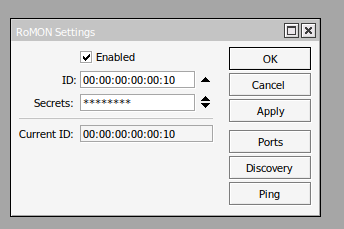
Langkah 1: Mengaktifkan RoMon pada Router Utama
Masuk ke router utama melalui Winbox. Router ini biasanya berperan sebagai gateway atau router pusat.
Masuk ke menu Tools lalu pilih RoMon.
Centang opsi Enabled untuk mengaktifkan RoMon.
Secara default RoMon ID akan otomatis terisi. Jika ingin, bisa diubah sesuai kebutuhan.
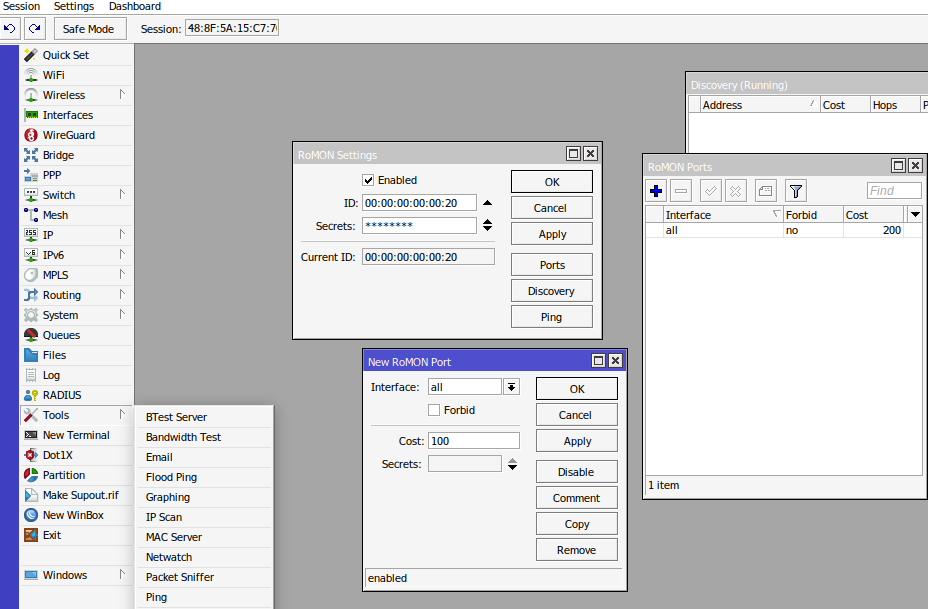
Langkah 2: Mengaktifkan RoMon pada Router Target
Login ke router target yang ingin diremote.
Masuk ke menu Tools lalu pilih RoMon.
Aktifkan RoMon dengan mencentang Enabled.
Pastikan RoMon ID berbeda dengan router lain agar tidak bentrok dan juga saat set password disamakan semua.
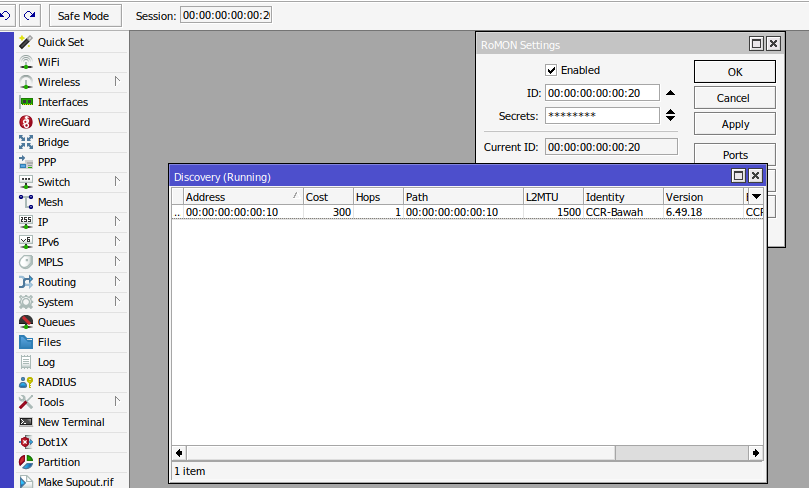
Langkah 3: cek apakah settingan RoMon sudah berhasil
Masuk ke menu Tools lalu pilih RoMon, pilih discovery untuk melihat apakah address dari RoMon lainnya sudah muncul.
Langkah 3: Remote Router Menggunakan Winbox via RoMon
Buka aplikasi Winbox di komputer.
Klik tab RoMon di bagian atas.
Klik Refresh, maka daftar router yang sudah mengaktifkan RoMon akan muncul.
Pilih router target yang ingin diakses.
Klik Connect untuk masuk ke router tersebut.
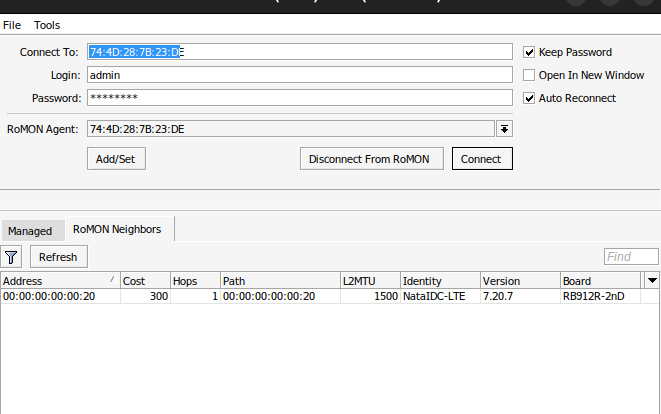
Dengan cara ini, kamu bisa langsung remote router tanpa perlu IP address.
Kesimpulan
Dengan menggunakan RoMon, proses remote antar router MikroTik menjadi jauh lebih mudah dan efisien. Fitur ini sangat membantu untuk manajemen jaringan bertingkat tanpa perlu konfigurasi IP public, VPN, atau port forwarding. Cocok digunakan oleh administrator jaringan maupun pelajar yang sedang belajar MikroTik.


