

Di tengah ekosistem server yang terus berkembang, kebutuhan akan control panel yang ringan, gratis, namun memiliki fitur sekelas panel komersial (seperti WHM atau cPanel) semakin tinggi. HestiaCP hadir sebagai solusi open-source ideal untuk mengelola Virtual Private Server (VPS) dengan sangat efisien, tanpa menguras resource atau biaya lisensi.
Artikel ini akan memandu Anda memahami fitur-fitur HestiaCP dan cara instalasinya, khususnya di environment VPS berbasis Ubuntu.
Mengapa Memilih HestiaCP?
HestiaCP dirancang untuk menyederhanakan manajemen server dengan antarmuka yang bersih dan intuitif. Bagi administrator yang terbiasa menangani infrastruktur web, panel ini menawarkan beberapa keunggulan mutlak:
- 100% Gratis dan Open-Source: Tidak ada biaya lisensi bulanan, sangat cocok untuk menekan biaya operasional.
- Performa Ringan: Sangat optimal untuk VPS dengan spesifikasi minim, namun tetap tangguh untuk beban kerja yang lebih berat.
- Fleksibilitas Tinggi: Kompatibel dengan berbagai stack aplikasi modern dan sangat mudah diintegrasikan dengan sistem operasi keluarga Debian/Ubuntu.
Fitur Utama HestiaCP
Meskipun ringan, HestiaCP membawa persenjataan lengkap untuk kebutuhan hosting:
- Web Server Cepat (Nginx & Apache): Anda bisa menggunakan kombinasi Nginx sebagai reverse proxy di depan Apache, atau menggunakan Nginx standalone untuk pemrosesan yang jauh lebih cepat.
- Manajemen Database Terpusat: Mendukung penuh MySQL dan PostgreSQL, lengkap dengan antarmuka phpMyAdmin/phpPgAdmin bawaan untuk memudahkan pengelolaan database secara visual.
- Ekosistem Email Mandiri: Anda tidak harus bergantung pada layanan pihak ketiga. HestiaCP mendukung protokol SMTP, IMAP, dan POP3, lengkap dengan fitur auto-response, forwarding, dan anti-spam.
- Isolasi dan Manajemen Pengguna: Sangat ideal jika Anda mengelola banyak klien dalam satu VPS. Setiap user memiliki ruang kerja (domain dan database) yang terisolasi sehingga tidak saling mengganggu satu sama lain.
- Monitoring Server Real-Time: Pantau metrik kritikal seperti lonjakan CPU, pemakaian RAM, kapasitas disk, hingga bandwidth jaringan langsung dari dashboard.
Persiapan Instalasi
Sebelum mengeksekusi script instalasi, pastikan environment Anda sudah memenuhi syarat berikut:
- VPS dalam keadaan baru (fresh install) menggunakan OS Ubuntu (disarankan menggunakan rilis LTS yang stabil, seperti Ubuntu 24.04 atau 22.04).
- Memiliki hak akses root.
Proses Instalasi HestiaCP
Update Repositori Sistem
Pastikan sistem operasi berada pada kondisi terbaru sebelum menginstal service baru. Buka terminal dan jalankan:
sudo apt-get update && sudo apt-get upgrade -y
Unduh Script Instalasi
Ambil script instalasi resmi langsung dari repositori GitHub HestiaCP:
wget https://raw.githubusercontent.com/hestiacp/hestiacp/release/install/hst-install.sh
Eksekusi Script
Jalankan perintah di bawah ini. Script nantinya akan meminta konfirmasi interaktif untuk menyesuaikan komponen apa saja yang ingin diinstal.
bash hst-install.sh
Akses Dashboard HestiaCP
Setelah proses instalasi selesai, sistem akan menampilkan username dan password di layar. Buka browser Anda dan arahkan ke port 8083: https://IP-VPS-ANDA:8083
Menambahkan Domain dan Menginstal Website (Quick Install App)
Membuat User Baru (Penting!)
Untuk alasan keamanan dan isolasi resource, sangat tidak disarankan menambahkan website langsung di bawah akun admin. Anda harus membuat user khusus terlebih dahulu.
-
Login ke dashboard HestiaCP (via
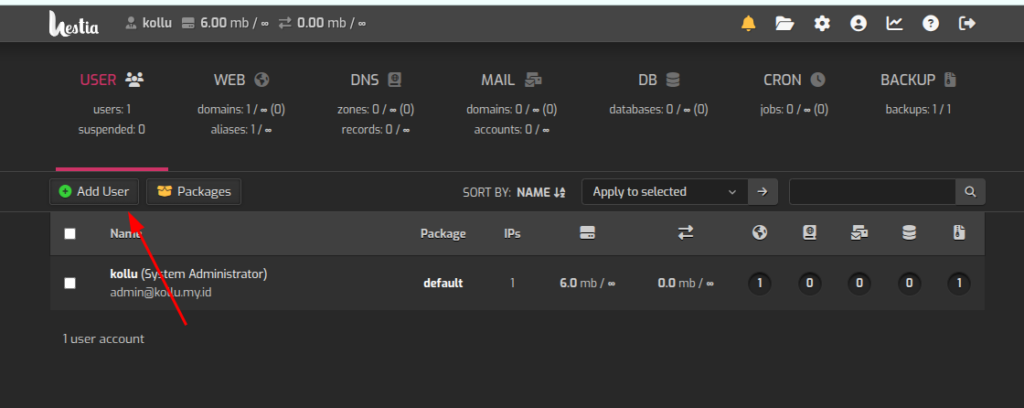
https://IP_VPS_ANDA:8083). - lalu klik tombol Add User.
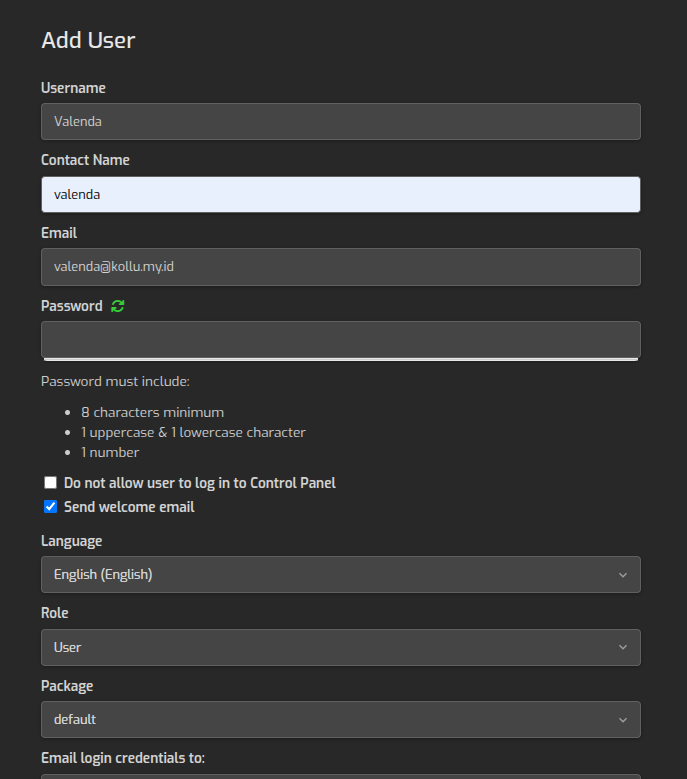
- Isi detail seperti Username, Password, dan Email.
- Perhatikan bagian Role (pilih User biasa) dan Package (pilih default jika Anda belum membuat paket hosting kustom).
- Klik Save.
Menambahkan Domain
Setelah user tercipta, kita perlu “beralih” ke akun user tersebut untuk menambahkan domain.
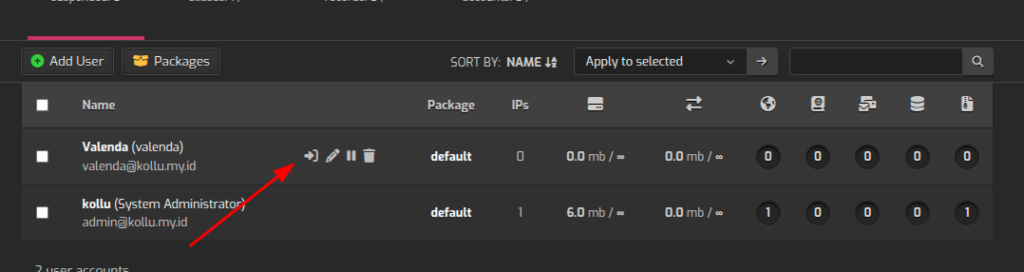
1. Kembali ke menu Users, lalu klik ikon tanda panah (Log in as) di sebelah nama user yang baru saja Anda buat. Panel akan otomatis memuat tampilan dashboard khusus user tersebut.
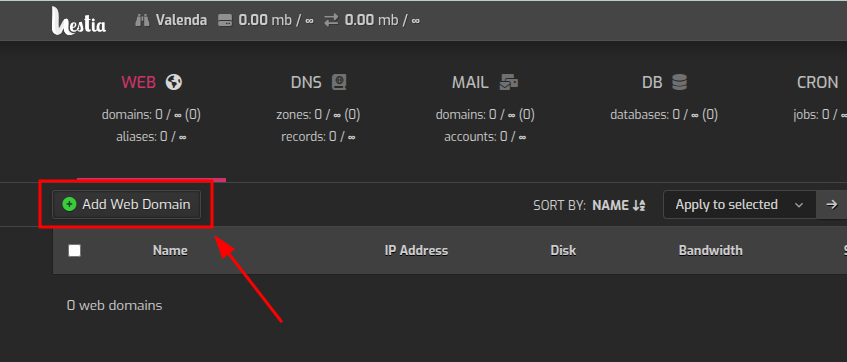
2. Masuk ke menu Web dan klik tombol Add Web Domain.
- Masukkan detail berikut:
-
Domain: Ketikkan nama domain Anda (misal:
domainanda.com). - IP Address: Pastikan IP publik VPS Anda sudah terpilih.
- Create DNS zone: Centang opsi ini jika Anda ingin mengelola record DNS langsung dari HestiaCP.
- Enable mail for this domain: Centang jika Anda berencana membuat email profesional berbasis domain ini (HestiaCP menggunakan Roundcube sebagai webmail bawaan).
-
Domain: Ketikkan nama domain Anda (misal:
- Klik Save.
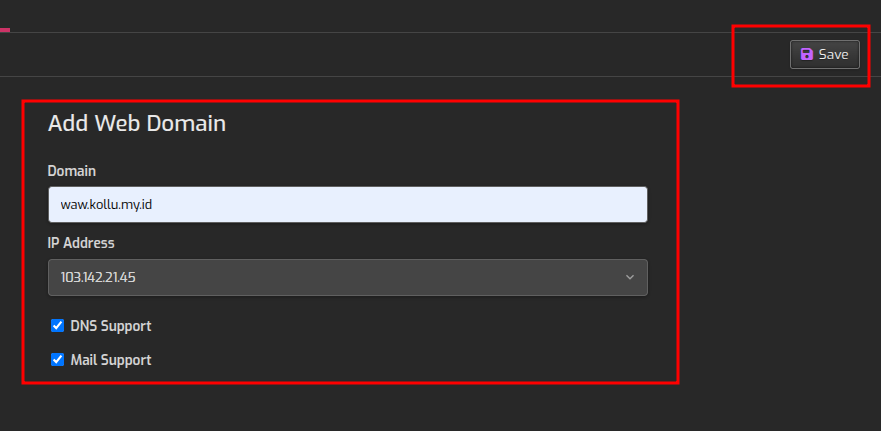
(Catatan: Jangan lupa mengarahkan A Record dari panel pendaftar domain Anda (registrar) ke IP VPS agar domain bisa diakses).
Menginstal WordPress via Quick Install App
Domain sudah siap? Sekarang saatnya menginstal CMS. Kita akan menggunakan WordPress sebagai contoh:
- Di dalam dashboard user yang sama, pastikan Anda berada di menu Web.
- Arahkan kursor ke domain yang baru ditambahkan, lalu klik ikon pensil (Edit Web Domain).

- Di pojok kanan atas halaman, klik tombol Quick Install App.
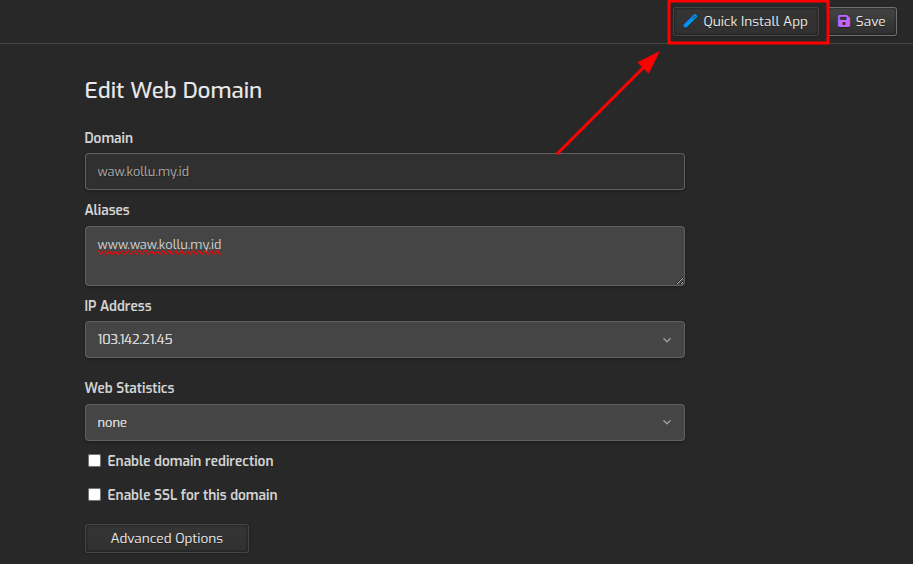
- Cari logo WordPress dan klik tombol Setup.
- Isi formulir instalasi:
- Site Name / Username / Password / Email: Isi sesuai dengan detail kredensial admin website Anda.
-
Install Directory: Biarkan kosong jika Anda ingin WordPress terinstal di domain utama (
domainanda.com). Jika diisi (misal:blog), website akan terinstal di subfolder (domainanda.com/blog). -
Database: Centang opsi Database Create. Biarkan nama database, user, dan password terisi
autoagar HestiaCP meng-generate kredensial yang kuat secara otomatis.
- Klik Install di pojok kanan atas.
Tunggu beberapa detik hingga muncul notifikasi sukses. Selesai! Website WordPress Anda kini sudah aktif dan berjalan di atas stack berkinerja tinggi dari HestiaCP.
Kesimpulan
Membangun server hosting sendiri tidak lagi harus mahal dan rumit. Dengan HestiaCP, Anda mendapatkan keseimbangan sempurna antara kemudahan penggunaan, efisiensiresource, dan performa tinggi berkat stack Nginx, PHP-FPM, dan Redis. Ini adalah solusi ideal untuk mendeploy website high-traffic pada VPS yang efisien.


