

Memindahkan server atau panel kontrol web hosting bisa menjadi tugas yang krusial. Jika Anda berencana untuk beralih, memahami cara migrasi dari cPanel ke Direct Admin sangatlah penting agar data website tetap aman dan proses perpindahan berjalan lancar.
Syarat mutlak sebelum memulai proses ini adalah Anda harus memiliki akses root pada kedua server (baik server cPanel lama maupun server DirectAdmin yang baru), terlepas dari apakah Anda memilih menggunakan metode GUI atau CLI.
Berikut adalah dua cara yang bisa Anda gunakan untuk melakukan migrasi:
Cara Migrasi Menggunakan GUI
Metode GUI (Graphical User Interface) sangat disarankan jika Anda menginginkan proses yang lebih visual dan praktis langsung dari panel DirectAdmin.
- Login ke panel DirectAdmin Anda sebagai
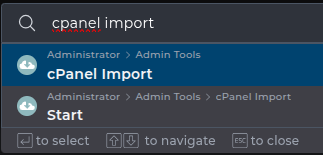
admin. - Masuk ke menu cPanel Import.
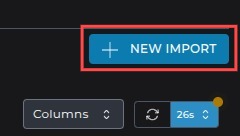
- Klik tombol New Import.
- Isi detail server asal (cPanel) pada form yang disediakan:
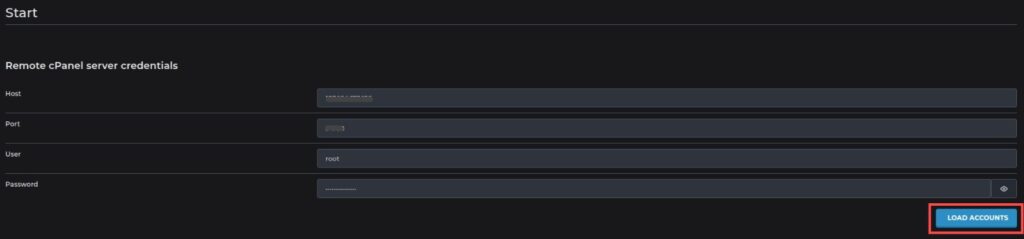
- Host: Isi dengan IP server cPanel.
- Port: Isi dengan port SSH server cPanel (biasanya 22).
- User: Isi dengan
root. - Password: Masukkan password root server cPanel Anda.
- Setelah data terisi, klik Load Accounts.
- Sistem akan memunculkan daftar semua akun cPanel yang ada di server asal (WHM).
- Jika ingin memigrasikan semua akun, centang semua.
- Jika hanya ingin memigrasikan akun tertentu, centang salah satu atau beberapa akun saja.
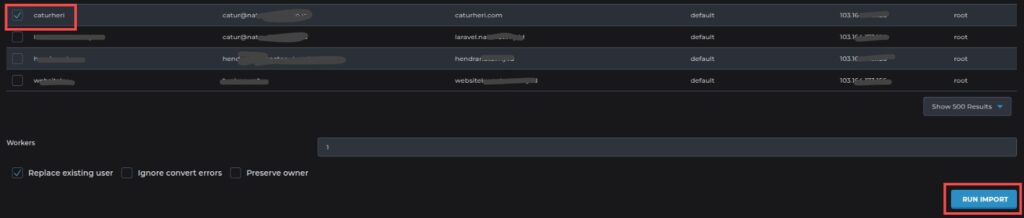
- Klik Run Import untuk memulai proses.
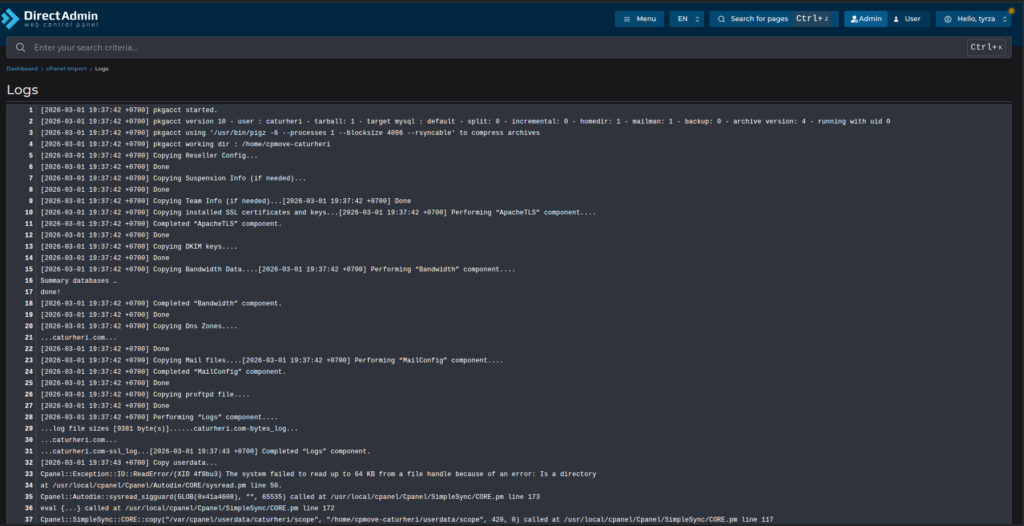
- Akun cPanel Anda kini sedang diproses. Anda bisa mengklik tombol Logs jika ingin melihat detail proses perpindahan.


- Perhatikan pada kolom Stage untuk memantau status migrasi. Jika status sudah bertuliskan Done, maka proses migrasi sudah selesai.

Cara Migrasi Menggunakan CLI (Terminal)
Bagi Anda yang lebih terbiasa menggunakan terminal dan koneksi SSH, cara migrasi dari cPanel ke Direct Admin via CLI memberikan kontrol yang lebih mendalam.
Migrasi Semua Akun (All Accounts)
Langkah di Server cPanel
- Buat folder backup untuk semua akun cPanel dan tempatkan di
/home/all_backups(pastikan kapasitas penyimpanan server Anda cukup):
mkdir -p /home/all_backups


for user in `ls /var/cpanel/users/`; do { /scripts/pkgacct ${user} /home/all_backups; }; done- Transfer folder
/home/all_backupske server DirectAdmin menggunakanrsync:
rsync -avt --delete /home/all_backups/ root@your_directadmin_server.com:/home/admin/all_backups/
Langkah di Server DirectAdmin
- Pastikan file backup di
/home/admin/all_backupsmemiliki ownership (kepemilikan) useradmin:
chown -R admin:admin /home/admin/all_backups- Login ke panel DirectAdmin, buka menu Admin Backup/Transfer.
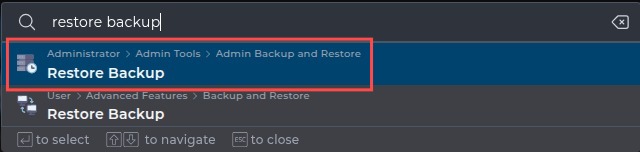
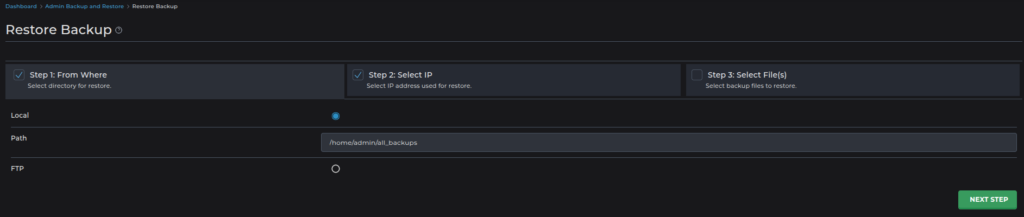
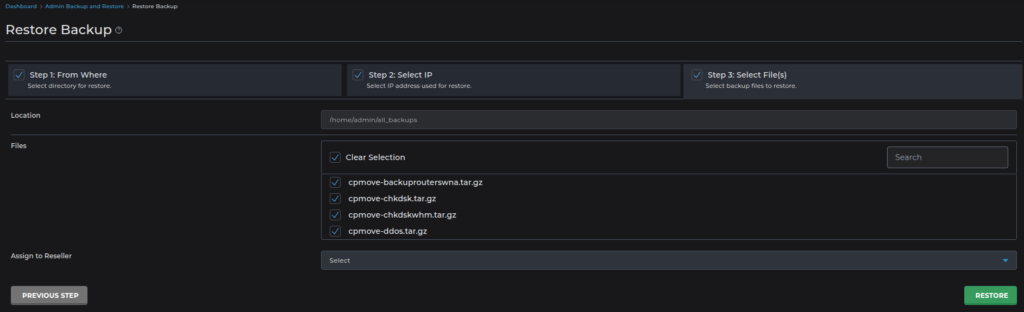
- Cek pengaturan di Backup/Restore Settings (pengaturan default biasanya sudah cukup) pada level Admin, dan lakukan restore semua file dari direktori
/home/admin/all_backups.
Tips Jika Storage Server cPanel Penuh
Jika server asal tidak memiliki ruang yang cukup, Anda bisa mentransfer akun satu per satu menggunakan SSH Key.
- Generate SSH key di server cPanel:
ssh-keygen- Salin isi dari
/root/.ssh/id_rsa.pubke file/root/.ssh/authorized_keysdi server DirectAdmin (buat foldernya jika belum ada). Ini memungkinkan login tanpa password.- Gunakan loop script berikut di server cPanel untuk membackup, mentransfer, lalu menghapus file secara otomatis:
for user in `ls /var/cpanel/users/`; do { /scripts/pkgacct ${user} /home/all_backups; rsync -avt /home/all_backups/cpmove-${user}.tar.gz root@your_directadmin_server.com:/home/admin/all_backups/cpmove-${user}.tar.gz; rm -f /home/all_backups/cpmove-${user}.tar.gz ; }; done

Migrasi Satuan Akun (Single Account)
Langkah di Server cPanel:
- Backup user cPanel ke direktori tertentu (Ganti
USERNAMEdengan nama user yang asli):
/scripts/pkgacct USERNAME /home/user_backups;- Transfer file backup tersebut ke server DirectAdmin:
rsync -avt /home/user_backups/cpmove-USERNAME.tar.gz root@your_directadmin_server.com:/home/admin/admin_backupsLangkah di Server DirectAdmin:
- Pastikan ownership file backup adalah milik admin:
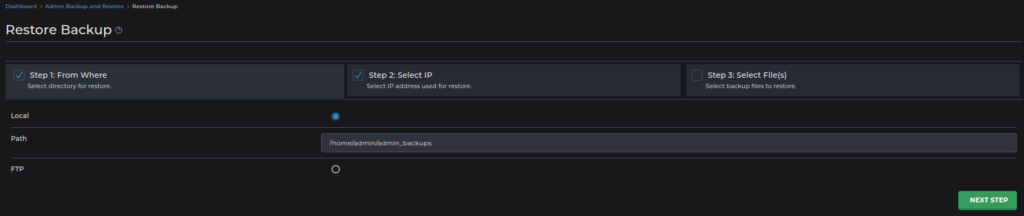
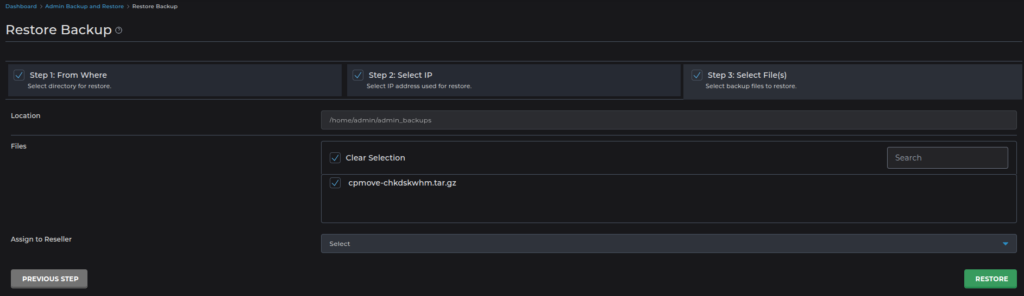
chown admin:admin /home/admin/admin_backups/cpmove-USERNAME.tar.gz- Selesai di terminal! Anda tinggal masuk ke panel DirectAdmin, buka menu Admin Backup/Transfer, dan lakukan Restore. DirectAdmin akan mengonversinya secara otomatis untuk Anda.

Kesimpulan
Sebagai kesimpulan, praktik cara migrasi dari cPanel ke Direct Admin dapat dilakukan secara fleksibel menggunakan metode GUI yang visual dan praktis, maupun melalui CLI yang memberikan kontrol penuh via terminal. Apapun metode yang Anda pilih, syarat utamanya adalah Anda harus memiliki akses root pada kedua server agar proses pencadangan, transfer, dan restorasi data dapat dieksekusi. Dengan mengikuti langkah-langkah sistematis di atas sesuai kondisi kapasitas server, proses perpindahan layanan hosting Anda dijamin akan berjalan dengan aman dan efisien.


