
Apakah Anda ingin mengotomatiskan alur kerja yang kompleks tanpa pusing dengan masalah instalasi? Menggunakan Docker adalah solusi terbaik. Docker membungkus aplikasi seperti n8n AI ke dalam “kontainer” yang terisolasi, sehingga proses instalasi menjadi sangat bersih, cepat, dan terhindar dari konflik dengan sistem lain di server Anda.
Panduan ini akan memandu Anda langkah demi langkah untuk menginstal n8n di server VPS Linux menggunakan metode docker run.
Prasyarat dan Persiapan Awal
Sebelum memulai, pastikan Anda sudah memiliki:
- Sebuah Server Linux: Server kosong yang dapat diakses via SSH. Anda bisa mendapatkan layanan hosting atau VPS Linux dari Natanetwork.
- Akses SSH: Anda harus dapat masuk ke server melalui SSH.
Instal Docker dan Docker Compose
Langkah pertama yang paling penting adalah memasang Docker itu sendiri. Ikuti langkah-langkah di bawah ini untuk menginstal Docker dan alat pendukungnya.
1. Perbarui Paket Sistem
Jalankan perintah ini untuk memastikan semua daftar paket di server Anda adalah yang terbaru.
sudo apt-get update2. Instal Docker dan Docker Compose
Sekarang, instal Docker dan alat bantuannya dengan perintah berikut. Ini adalah cara yang direkomendasikan untuk memasang keduanya.
sudo apt-get install docker.io docker-compose3. Verifikasi Instalasi
Setelah instalasi selesai, verifikasi bahwa Docker sudah berjalan dengan benar.
sudo docker run hello-worldJika instalasi berhasil, Anda akan melihat pesan sambutan dari Docker.
Buat Volume Docker
Langkah pertama yang sangat penting adalah membuat volume Docker. Volume ini berfungsi sebagai “hard drive” virtual yang akan menyimpan semua data n8n Anda (alur kerja, kredensial, dan konfigurasi) secara permanen. Jika kontainer n8n di-restart, data Anda akan tetap aman.
Jalankan perintah berikut di terminal Anda:
docker volume create n8n_cloudPerintah ini akan membuat volume Docker bernama n8n_cloud.
Jalankan Kontainer n8n
Setelah volume dibuat, Anda dapat menjalankan kontainer n8n dengan satu perintah saja. Perintah ini akan mengunduh image n8n terbaru dan menjalankannya dengan semua pengaturan yang direkomendasikan.
Salin dan tempelkan seluruh blok perintah di bawah ini ke dalam terminal Anda, lalu tekan Enter:
docker run -d \
 --name n8n \
 -p 5678:5678 \
 -e GENERIC_TIMEZONE="Asia/Jakarta" \
 -e TZ="Asia/Jakarta" \
 -e N8N_ENFORCE_SETTINGS_FILE_PERMISSIONS=true \
 -e N8N_RUNNERS_ENABLED=true \
 -e N8N_SECURE_COOKIE=false \
 --restart always \
 -v n8n_cloud:/home/node/.n8n \
docker.n8n.io/n8nio/n8n-d: Opsi ini adalah singkatan dari--detach. Ini akan menjalankan kontainer di latar belakang sehingga Anda bisa menggunakan terminal untuk perintah lain.--name n8n: Memberi nama kontainern8n.-p 5678:5678: Menghubungkan port5678di dalam kontainer dengan port5678di server Anda.-e GENERIC_TIMEZONE="Asia/Jakarta"dan-e TZ="Asia/Jakarta": Mengatur zona waktu yang benar untuk aplikasi dan sistem di dalam kontainer.-e N8N_SECURE_COOKIE=false: Mengatur secure cookie menjadifalse. Ini diperlukan jika Anda mengakses n8n tanpa SSL/HTTPS untuk menghindari masalah login.--restart always: Ini adalah bagian penting yang akan memastikan kontainer n8n secara otomatis memulai ulang saat server Anda reboot atau jika kontainer mengalami crash.-v n8n_cloud:/home/node/.n8n: Menghubungkan volumen8n_cloudke direktori data n8n di dalam kontainer.
Akses n8n di Browser
Setelah perintah selesai dan n8n berjalan, buka browser Anda dan ketik alamat IP publik server Anda diikuti dengan port 5678
http://<IP_server_Anda>:5678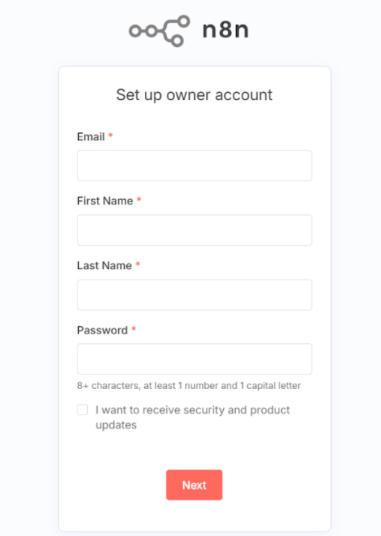
Jika semua langkah berhasil, Anda akan melihat antarmuka web n8n.
Kesimpulan
Selamat! Anda telah berhasil menginstal platform n8n AI Workflow Automation dengan cepat dan efisien menggunakan Docker. Proses ini memastikan bahwa aplikasi berjalan di lingkungan yang bersih dan aman, serta data Anda tersimpan dengan aman di volume Docker. Sekarang Anda siap untuk memulai otomatisasi alur kerja pertama Anda!


