
Jika Anda ingin install mail server iRedMail di sistem operasi RHEL atau Almalinux, berikut panduan lengkap dan ringkas yang bisa Anda ikuti. Panduan ini cocok untuk pemula maupun sysadmin yang ingin membangun server email mandiri dengan aman dan efisien.

Persiapan Server untuk Install Mail Server iRedMail
Pastikan Anda menggunakan server baru, tanpa software email lain yang sudah terinstal seperti Postfix, Dovecot, MySQL, OpenLDAP, atau Amavisd. iRedMail akan mengatur semuanya secara otomatis. Instalasi di server yang sudah digunakan untuk mail server sebelumnya sangat tidak disarankan karena bisa menyebabkan konflik konfigurasi.
Port 25 Harus Terbuka
Port 25 digunakan untuk komunikasi antar server email, dan wajib terbuka agar server bisa mengirim dan menerima email dari luar. Berikut adalah penyedia layanan VPS dengan open all port:
Pastikan Anda memilih penyedia VPS yang mendukung penggunaan port 25 jika ingin menggunakan iRedMail secara penuh.
Spesifikasi Minimum untuk Install Mail Server iRedMail
Agar mail server berjalan stabil, berikut spesifikasi minimum yang direkomendasikan:
- Sistem Operasi: RHEL 8/9 atau CentOS 8/Stream (versi terbaru).
- RAM: Minimal 4 GB (lebih besar lebih baik, terutama untuk beban tinggi).
-
Hostname: Gunakan FQDN (Fully Qualified Domain Name), misalnya
mail.domainanda.com.
Setelah mengganti hostname, reboot server agar perubahan berlaku. Gunakan perintah hostname -f untuk mengecek apakah hostname sudah sesuai.
Nonaktifkan SELinux
iRedMail tidak bekerja dengan baik jika SELinux aktif. Anda bisa menonaktifkannya dengan mengedit file /etc/selinux/config dan mengubah baris:
SELINUX=disabled
Simpan dan reboot server. Atau, untuk menonaktifkan sementara:
setenforce 0
Aktifkan Repository yang Dibutuhkan
Agar proses instalasi berjalan lancar, aktifkan repository berikut:
Untuk Almalinux:
- AppStream
- PowerTools
- EPEL
Untuk RHEL:
dnf -y install https://dl.fedoraproject.org/pub/epel/epel-release-latest-8.noarch.rpm
subscription-manager repos --enable codeready-builder-for-rhel-8-x86_64-rpms
Matikan semua repository pihak ketiga untuk mencegah konflik paket.
Cara Install Mail Server iRedMail: Unduh dan Jalankan
Unduh versi terbaru iRedMail dari situs resminya: https://www.iredmail.org/download.html
Upload file ke server Anda, misalnya ke /root, lalu jalankan perintah berikut:
cd /root
tar zxf iRedMail-x.y.z.tar.gz
cd iRedMail-x.y.z
bash iRedMail.sh
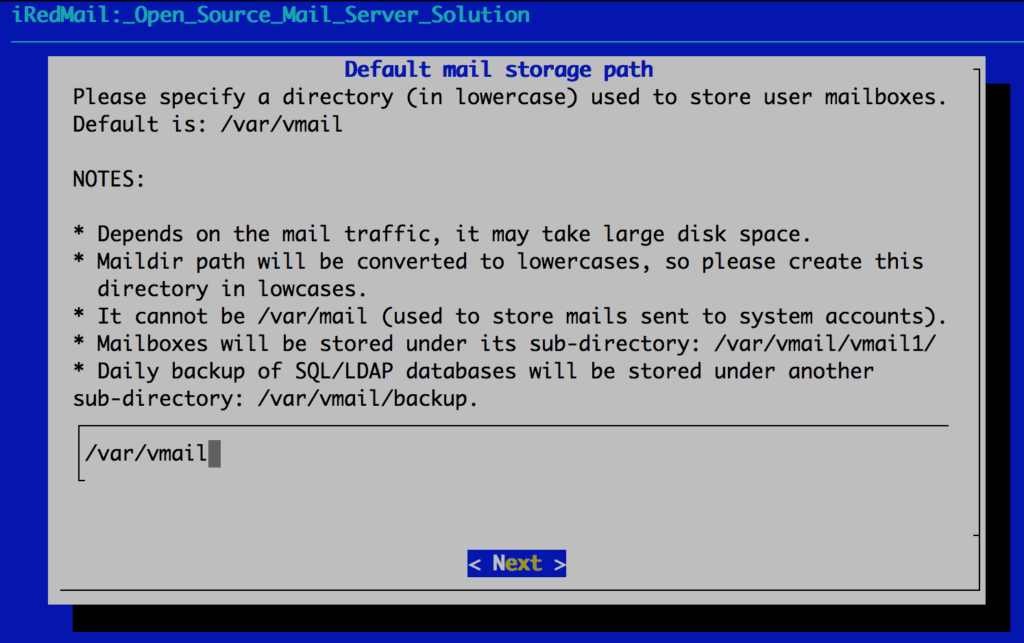
Gantilah x.y.z dengan versi terbaru yang Anda unduh. Installer akan menanyakan beberapa konfigurasi dasar, lalu akan menginstal dan mengatur semua komponen mail server secara otomatis.
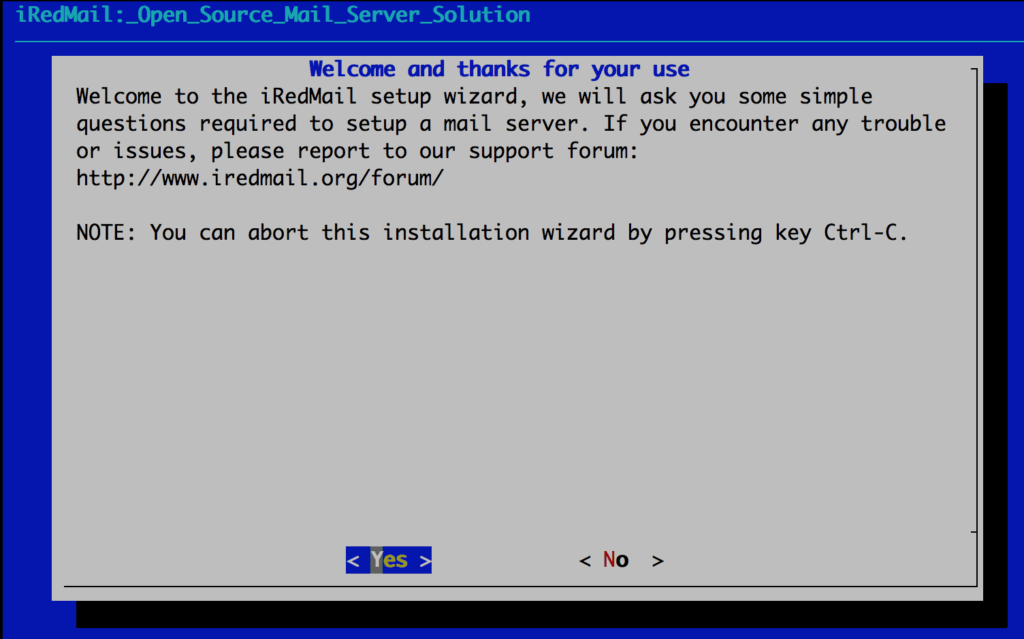
Tentukan lokasi untuk menyimpan semua kotak surat (mailbox). Lokasi default-nya adalah:/var/vmail/
Pilih Backend Database untuk Akun Email
Setelah lokasi penyimpanan mailbox ditentukan, tekan Next untuk melanjutkan. Installer akan otomatis menggunakan Nginx sebagai web server (tanpa perlu memilih), lalu meminta Anda memilih backend database yang akan dipakai untuk menyimpan akun email.
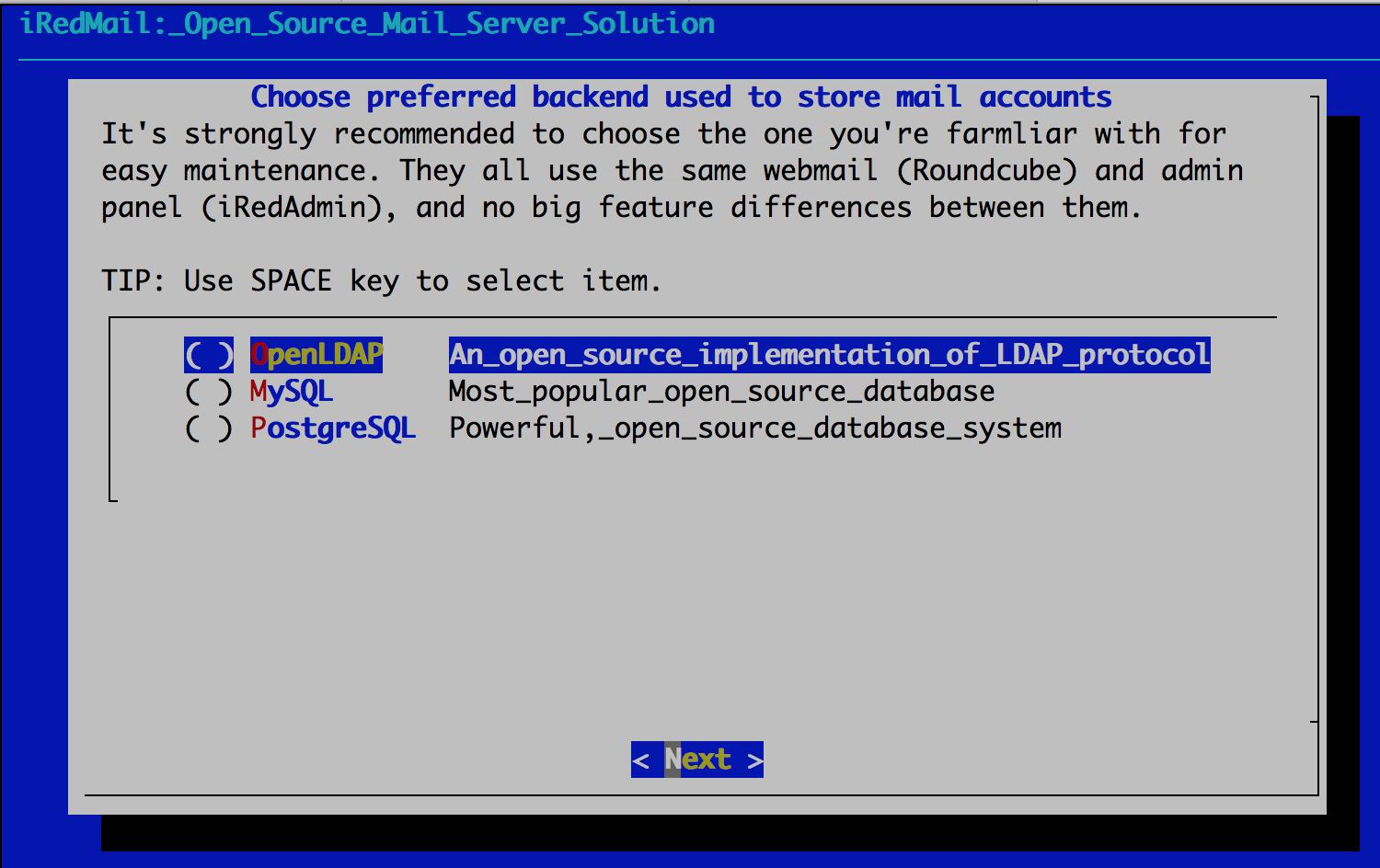
- MySQL/MariaDB : pilihan paling umum dan paling mudah dikelola, cocok untuk sebagian besar kebutuhan.
- PostgreSQL : alternatif database relasional dengan performa yang baik.
-
OpenLDAP : cocok jika Anda sudah memiliki infrastruktur direktori LDAP atau membutuhkan autentikasi terpusat; jika memilih opsi ini, Anda akan diminta memasukkan LDAP suffix, misalnya
dc=domainanda,dc=com.
Gunakan tombol spasi untuk memilih, lalu tekan Next. Jika memilih MySQL/MariaDB atau PostgreSQL, installer akan membuatkan password database secara otomatis dan menyimpannya di file iRedMail.tips yang akan dibahas pada bagian akhir panduan ini.
Masukkan Nama Domain Email
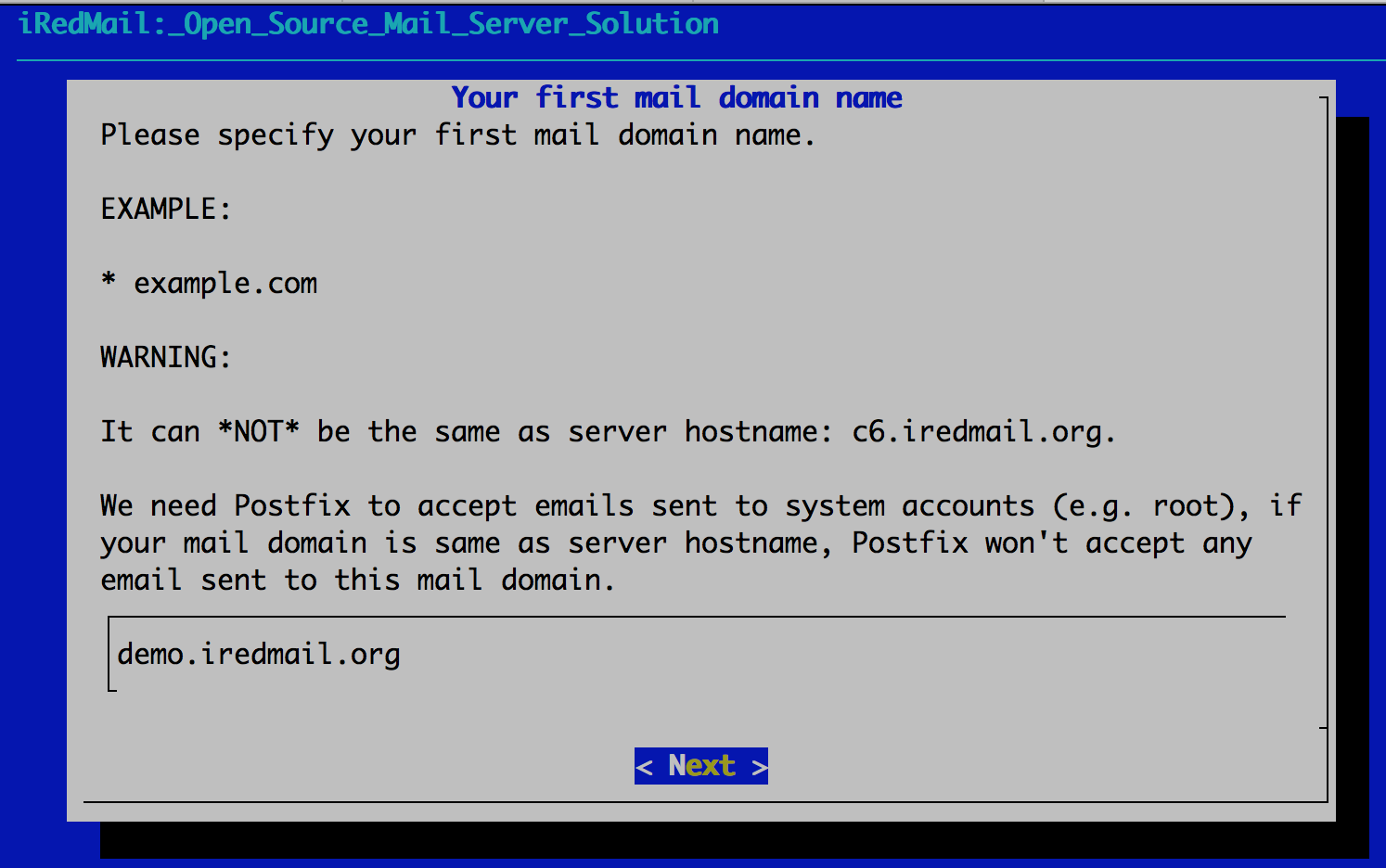
Langkah berikutnya, installer akan meminta Anda memasukkan nama domain pertama yang akan digunakan untuk email, misalnya domainanda.com.
Perlu diperhatikan, nama domain ini berbeda dengan hostname server (mail.domainanda.com). Domain inilah yang akan muncul di belakang tanda @ pada alamat email Anda, misalnya [email protected].
Atur Password Administrator
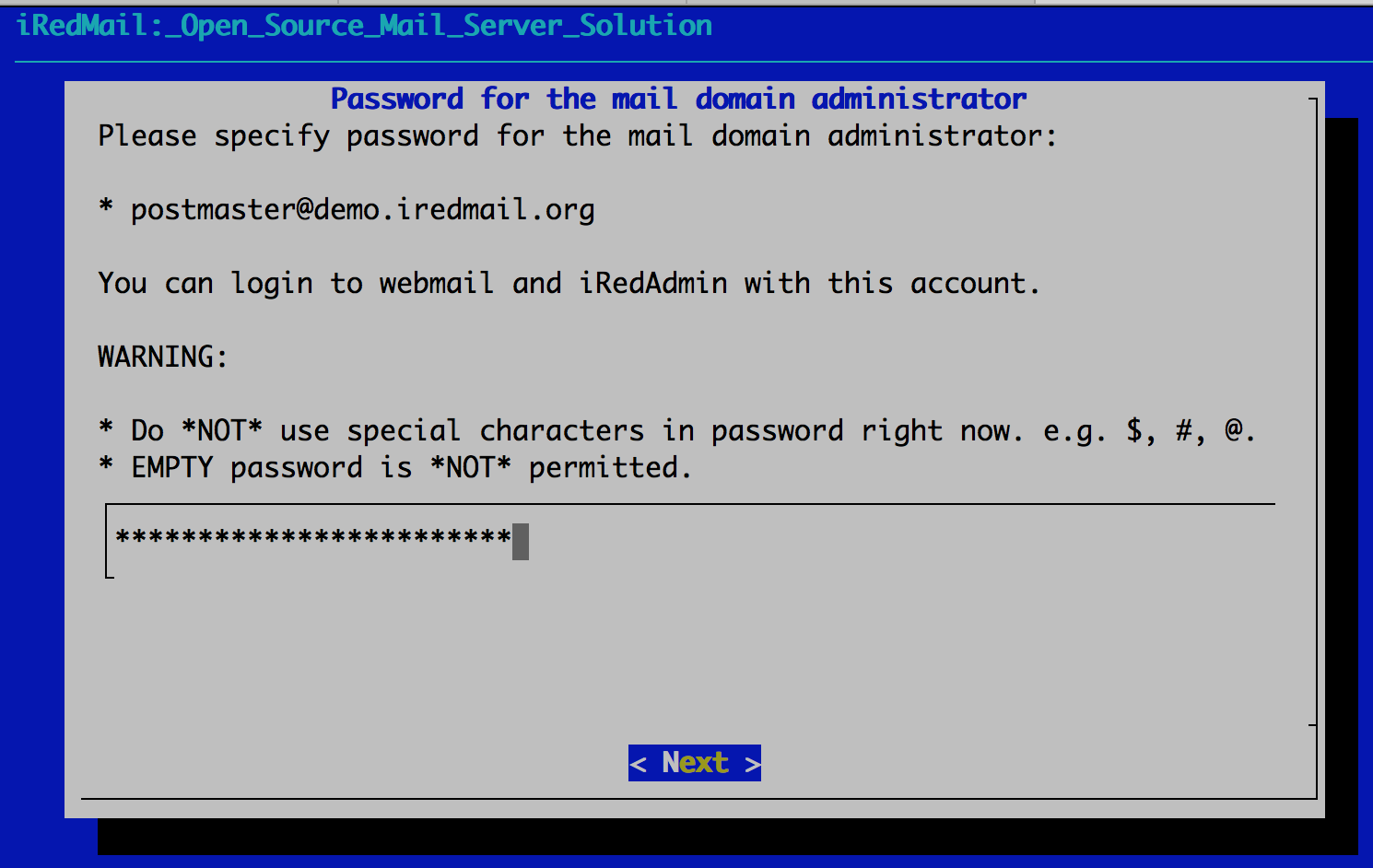
Setelah domain ditentukan, Anda akan diminta membuat password untuk akun admin, yaitu [email protected]. Akun ini otomatis dibuat sebagai mail user sekaligus administrator utama, dan bisa digunakan untuk login ke iRedAdmin (panel administrasi) maupun ke webmail (Roundcube atau SOGo). Gunakan password yang kuat karena akun ini memiliki akses penuh ke seluruh sistem mail.
Pilih Komponen Tambahan (Optional Components)
Tahap berikutnya adalah memilih komponen opsional yang ingin diaktifkan. Sesuai rekomendasi default iRedMail, berikut pilihannya:
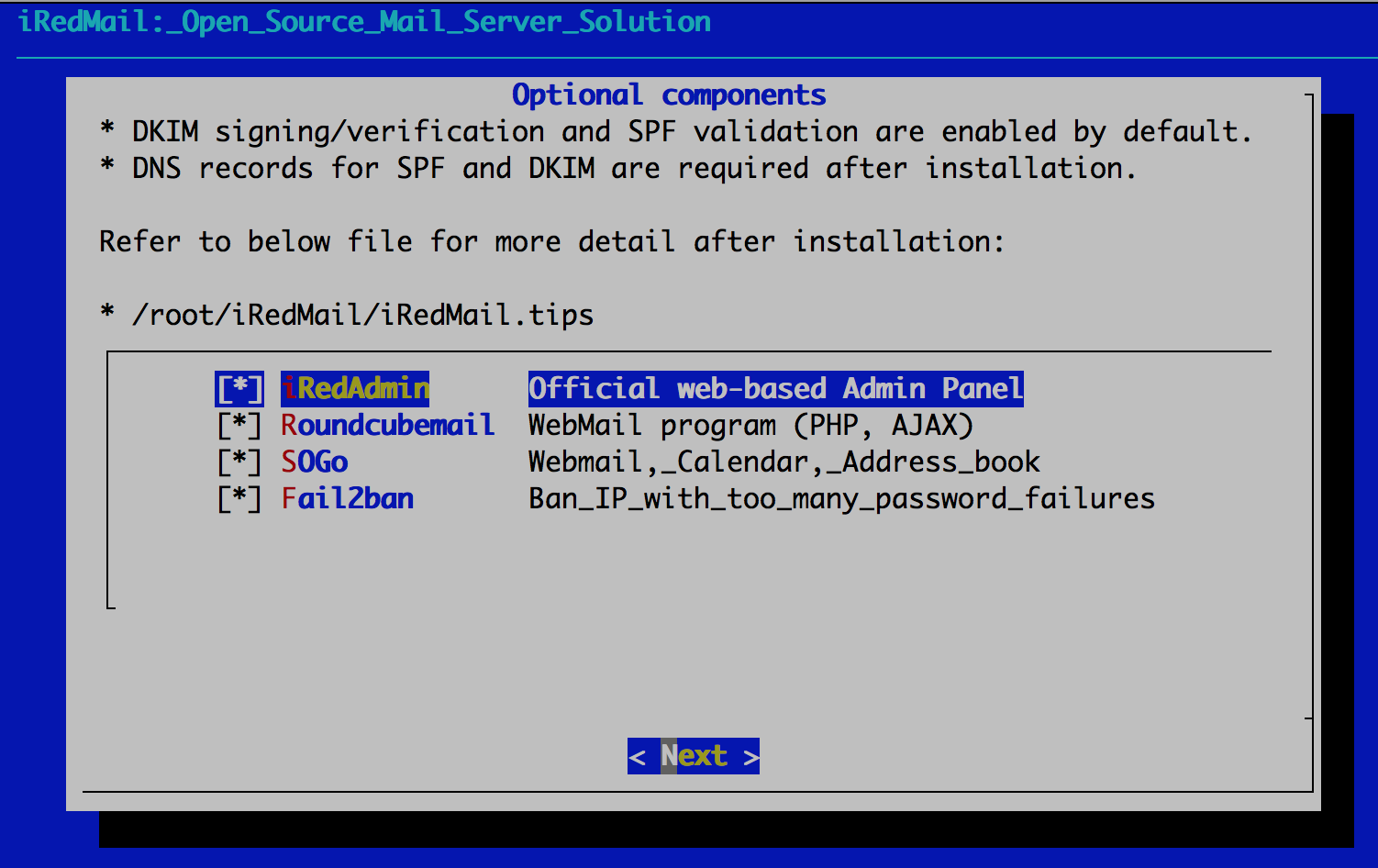
- iRedAdmin : panel administrasi resmi berbasis web untuk mengelola domain, akun, dan alias email.
- Roundcubemail : webmail client berbasis PHP/AJAX, direkomendasikan untuk diaktifkan.
- SOGo : groupware dengan webmail, kalender, dan address book; aktifkan jika Anda membutuhkan fitur ini.
- Fail2Ban : memblokir IP yang terlalu banyak melakukan percobaan login gagal, sangat disarankan aktif.
Perlu dicatat, fitur DKIM signing/verification dan SPF validation sudah aktif secara default sejak tahap ini DNS record untuk keduanya wajib ditambahkan setelah instalasi selesai (dibahas di bagian akhir panduan). Pilih komponen sesuai kebutuhan dengan menekan tombol spasi pada opsi yang diinginkan, lalu tekan Next.
Konfirmasi dan Mulai Instalasi
Installer akan menampilkan ringkasan seluruh konfigurasi yang telah Anda pilih. Periksa kembali ringkasan tersebut, lalu ketik y dan tekan Enter untuk memulai proses instalasi.
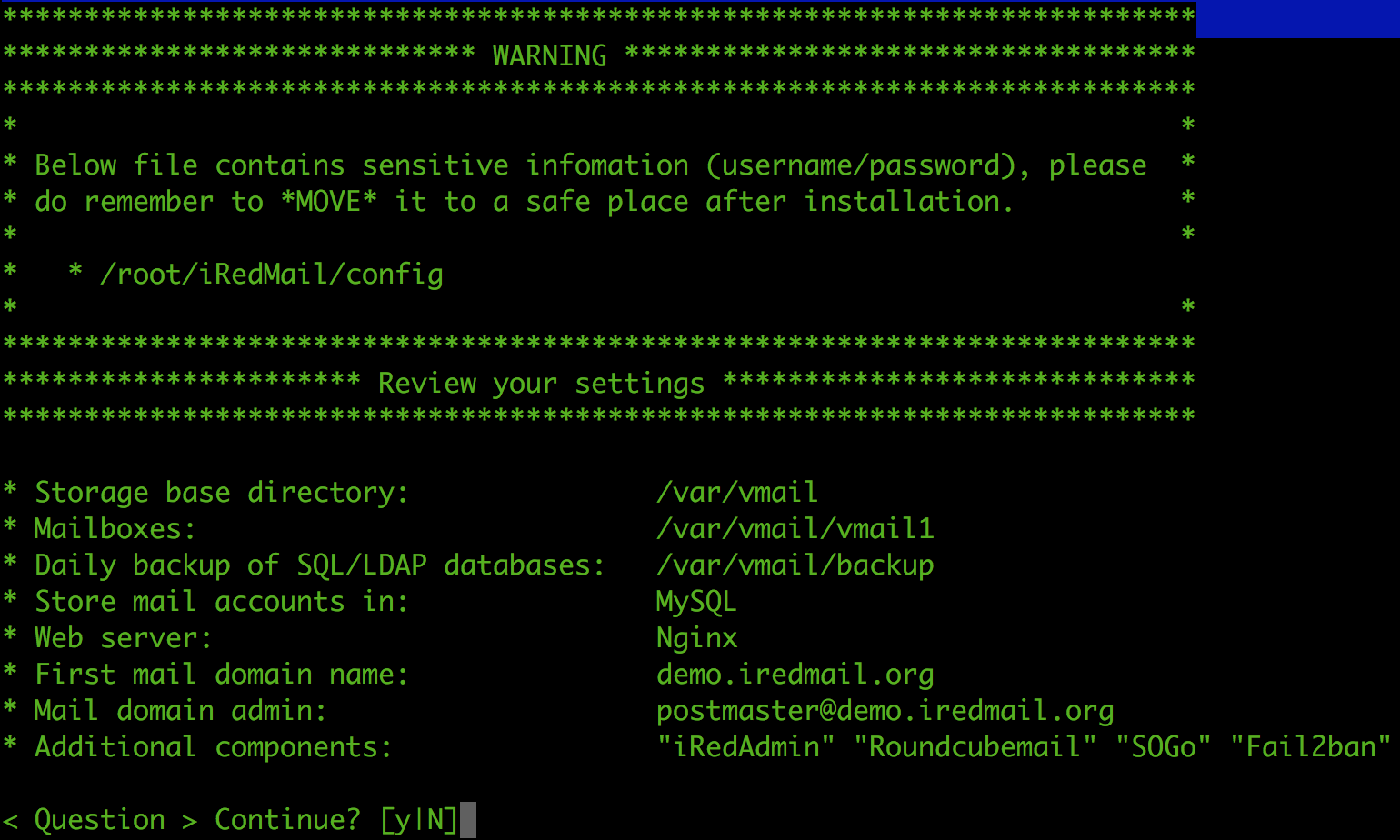
yProses instalasi biasanya memakan waktu 5-15 menit, tergantung kecepatan server dan koneksi internet. Jangan menutup terminal atau menginterupsi proses ini sebelum selesai.
Reboot dan Periksa File iRedMail.tips
Setelah instalasi selesai, reboot server agar seluruh perubahan (termasuk SELinux dan registrasi service) diterapkan dengan sempurna.
rebootSetelah server menyala kembali, buka file iRedMail.tips yang berisi seluruh kredensial, password database, serta lokasi file konfigurasi penting:
cat /root/iRedMail-x.y.z/iRedMail.tipsAmankan file ini dengan membatasi aksesnya hanya untuk root:
chmod 600 /root/iRedMail-*/iRedMail.tipsMengakses Webmail dan Panel Administrasi
Ganti domainanda.com dengan domain mail server Anda sendiri untuk mengakses layanan berikut melalui browser:
- Roundcube (webmail):
https://mail.domainanda.com/mail/ - iRedAdmin (panel admin):
https://mail.domainanda.com/iredadmin/ - SOGo (jika diaktifkan):
https://mail.domainanda.com/SOGo/
Pada kunjungan pertama, browser kemungkinan menampilkan peringatan sertifikat SSL karena iRedMail menggunakan sertifikat self-signed secara default. Anda bisa mengabaikannya untuk sementara, atau memasang sertifikat gratis dari Let’s Encrypt agar lebih aman.
Pastikan seluruh service utama berjalan dengan baik:
systemctl status postfix dovecot nginx amavisd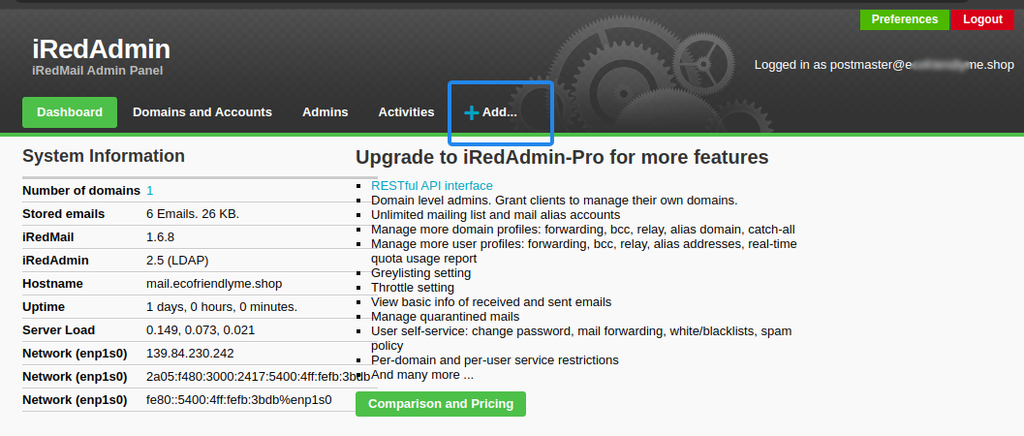
Buka Port Firewall yang Dibutuhkan
Agar mail server dapat diakses dari luar, buka port-port berikut melalui firewalld:
firewall-cmd --permanent --add-service=smtp
firewall-cmd --permanent --add-service=smtps
firewall-cmd --permanent --add-port=587/tcp
firewall-cmd --permanent --add-service=imap
firewall-cmd --permanent --add-service=imaps
firewall-cmd --permanent --add-service=pop3s
firewall-cmd --permanent --add-service=http
firewall-cmd --permanent --add-service=https
firewall-cmd --reload
Berikut ringkasan fungsi masing-masing port:
- 25 (SMTP) : pengiriman email antar server, wajib terbuka agar bisa menerima email masuk.
- 80 (HTTP) : akses web, biasanya otomatis diarahkan ke HTTPS.
- 443 (HTTPS) : akses webmail dan panel admin.
- 587 (Submission) : pengiriman email keluar dari klien email (STARTTLS).
- 465 (SMTPS) : pengiriman email keluar dengan TLS langsung.
- 143/993 (IMAP/IMAPS) : pengambilan email, disarankan gunakan versi aman (993).
- 110/995 (POP3/POP3S) : alternatif pengambilan email, disarankan gunakan versi aman (995).
Pastikan juga penyedia server/cloud Anda tidak memblokir port 25, karena beberapa provider seperti Vultr, DigitalOcean, AWS, Google Cloud, dan Azure membatasi port ini secara default untuk mencegah spam.
Konfigurasi DNS Record untuk Mail Server
Agar email dapat dikirim dan diterima dengan benar serta tidak masuk folder spam, tambahkan DNS record berikut pada domain Anda:
-
A record : mengarahkan hostname mail server ke alamat IP server, contoh:
mail.domainanda.com. A 203.0.113.10 -
MX record : menentukan server mana yang menangani email domain, contoh:
domainanda.com. MX 10 mail.domainanda.com. - PTR record (reverse DNS) : mengarahkan IP kembali ke hostname, biasanya diatur melalui penyedia VPS/cloud Anda.
-
SPF record : TXT record berisi daftar server yang diizinkan mengirim email atas nama domain, contoh:
"v=spf1 mx -all" -
DKIM record : TXT record berisi public key untuk menandatangani email. Dapatkan key dengan perintah
amavisd-new showkeys, lalu publikasikan didkim._domainkey.domainanda.com. -
DMARC record : TXT record kebijakan autentikasi email di
_dmarc.domainanda.com, contoh:"v=DMARC1; p=quarantine; rua=mailto:[email protected]"
Verifikasi DKIM dengan perintah:
amavisd-new testkeysSetelah seluruh DNS record aktif (propagasi biasanya memerlukan waktu beberapa jam), mail server iRedMail Anda siap digunakan untuk mengirim dan menerima email secara penuh.
Penutup
Dengan mengikuti panduan di atas, Anda dapat berhasil install mail server iRedMail di RHEL atau Almalinux/CentOS dan telah memiliki email server yang aman tanpa bergantung pada layanan email server pihak ketiga.. Pastikan Anda memilih penyedia server yang memungkinkan penggunaan port 25 dan menyiapkan sistem dengan benar agar instalasi berjalan lancar. Untuk Layanan VPS open all port, bisa order melalui CloudAJA.
